Détection intelligente des données personnelles
L’OCR repère e-mails, numéros de carte, téléphones, pièces d’identité, adresses et noms probables — sur votre appareil.
Fonctionnalités
Tout ce qu’il faut pour retirer les détails sensibles d’une capture d’écran — plus les contrôles que la plupart des outils ignorent, et un compte rendu honnête de ce qui demande encore un œil humain.
L’OCR repère e-mails, numéros de carte, téléphones, pièces d’identité, adresses et noms probables — sur votre appareil.
Couvrez chaque ligne détectée lorsque vous préférez ne pas trancher pour chacune.
Encre opaque, pixellisation, flou ou autocollant emoji. Utilisez des rectangles ou des ovales.
Décalez une zone ou tirez un coin jusqu’à couvrir les bords. Annuler et rétablir tiennent à une touche.
Lancez l’OCR sur le résultat aplati pour signaler tout ce qui se lit encore comme sensible.
Téléchargez en PNG, JPG ou WebP — ou copiez dans le presse-papiers. Les métadonnées restent sur place, et le fichier peut être allégé avant l’envoi.
Détection
La détection intelligente lit la capture d’écran avec l’OCR Tesseract dans un Web Worker, puis compare chaque ligne à des motifs d’identifiants courants. L’image est transmise au worker à l’intérieur de la page ; elle ne fait jamais partie d’une requête réseau.
Ce qu’elle recherche
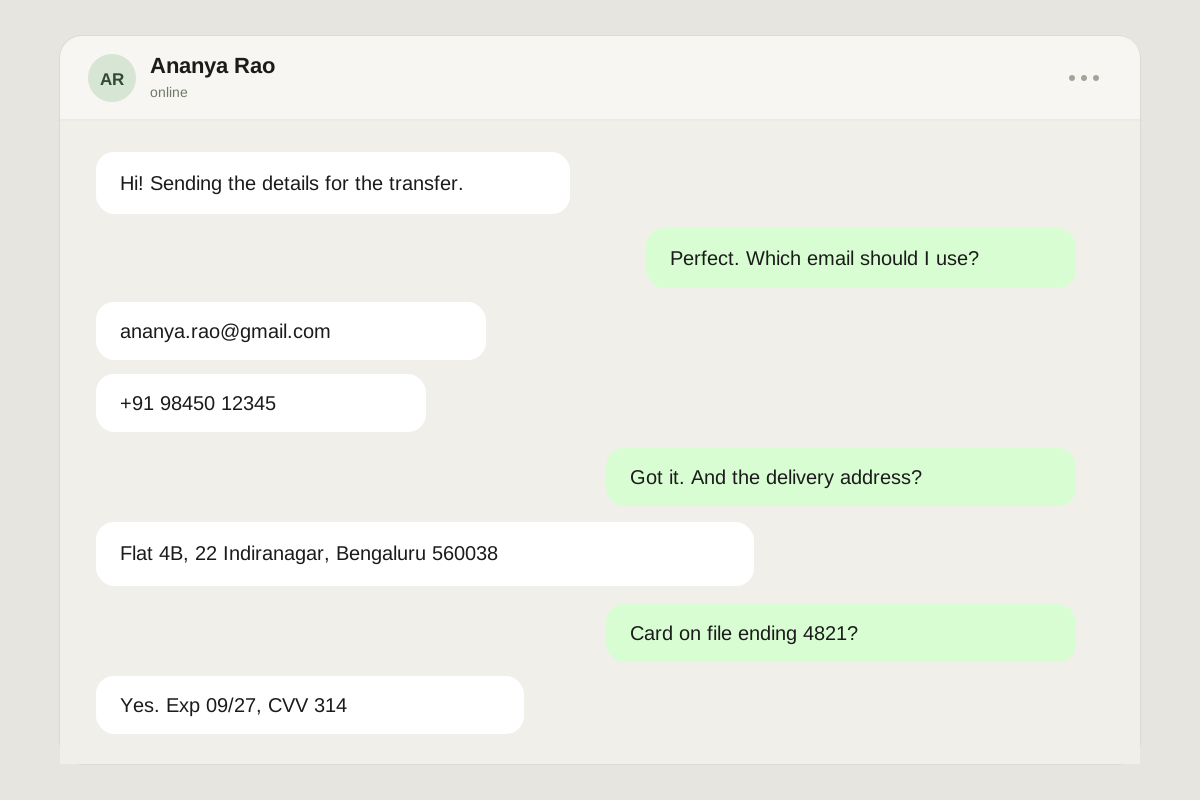
E-mails, numéros de carte valides selon l’algorithme de Luhn, SSN, Aadhaar, PAN, GSTIN, IBAN, numéros de téléphone, adresses IP, dates, mots-clés d’adresse et noms probables.
Ce que vous contrôlez
Une zone n’est incluse par défaut que si elle correspond. Cliquez sur une zone pour l’exclure, ou utilisez Tout le texte pour couvrir chaque ligne.
Styles
L’encre est le choix par défaut, et pour une bonne raison. Les effets plus doux sont utiles quand le détail relève du contexte plutôt que de l’identité.
Le choix par défaut pour les numéros de carte, les pièces d’identité, les adresses et tout ce qui touche aux finances.
Correct pour les captures décontractées où un rendu plus doux convient.
Correct pour les visages et le contexte, jamais le premier choix pour les secrets.
Sympa sur un visage, toujours entièrement couvert.
Le flou et la pixellisation peuvent parfois être partiellement inversés. Pour les pièces d’identité, les numéros de carte et les adresses, utilisez l’encre noire et lancez Vérifier avant de partager.
Relecture
Un caviardage est facile à réussir à moitié. La vérification relit l’image aplatie à la recherche de données personnelles lisibles. La fonction Comparer revient à l’original pour voir exactement ce qui a changé. L’annulation est là si vous repérez une erreur.
Vérifiez le résultat, pas l’aperçu
La nouvelle analyse porte sur le rendu final : elle voit donc ce que contiendra le fichier exporté.
Comparez sans perdre votre travail
Activez et désactivez l’original. Vos zones et votre historique restent intacts.
Annulez tout l’historique
Dessin, déplacement, redimensionnement et effacement rejoignent la même pile d’annulation.
Aucune donnée personnelle lisible trouvée
L’image aplatie a été analysée de nouveau. Faites tout de même un dernier contrôle visuel.
OCR au mieux de ses possibilités. Une analyse propre est une preuve, pas une garantie.
Livraison
Une capture caviardée reste souvent trop lourde pour une messagerie, un ticket ou un e-mail. Le panneau Taille mesure le véritable export dans votre navigateur : baissez la qualité pour JPG et WebP, plafonnez le plus grand côté et lisez le nombre d’octets réel avant de télécharger quoi que ce soit.
Une estimation en direct, pas une supposition
Le panneau encode l’export dans votre onglet et indique la taille réelle du fichier ainsi que le pourcentage économisé par rapport à la version pleine taille.
Plafonnez le plus grand côté
Redimensionnez le résultat aplati à 2 560, 1 920, 1 280 ou 960 px. La scène est mise à l’échelle dans son ensemble : chaque caviardage tombe exactement où vous l’avez dessiné.
Honnête sur le PNG
Le PNG est sans perte : le curseur de qualité y est donc désactivé. Utilisez le plafond de taille — ou choisissez WebP, généralement bien plus léger pour les captures d’écran.
S’applique aux exports JPG et WebP. Le PNG reste sans perte.
Redimensionne le résultat aplati. Les caviardages restent intégrés.
212 Ko · 1 920 × 1 080
−86 % par rapport à 1,5 Mo en pleine taille
Preuves
L’image après caviardage est intégrée, pas superposée. Faites glisser la poignée et inspectez le bord de chaque barre. Si quelque chose reste lisible, ce n’est pas caviardé.
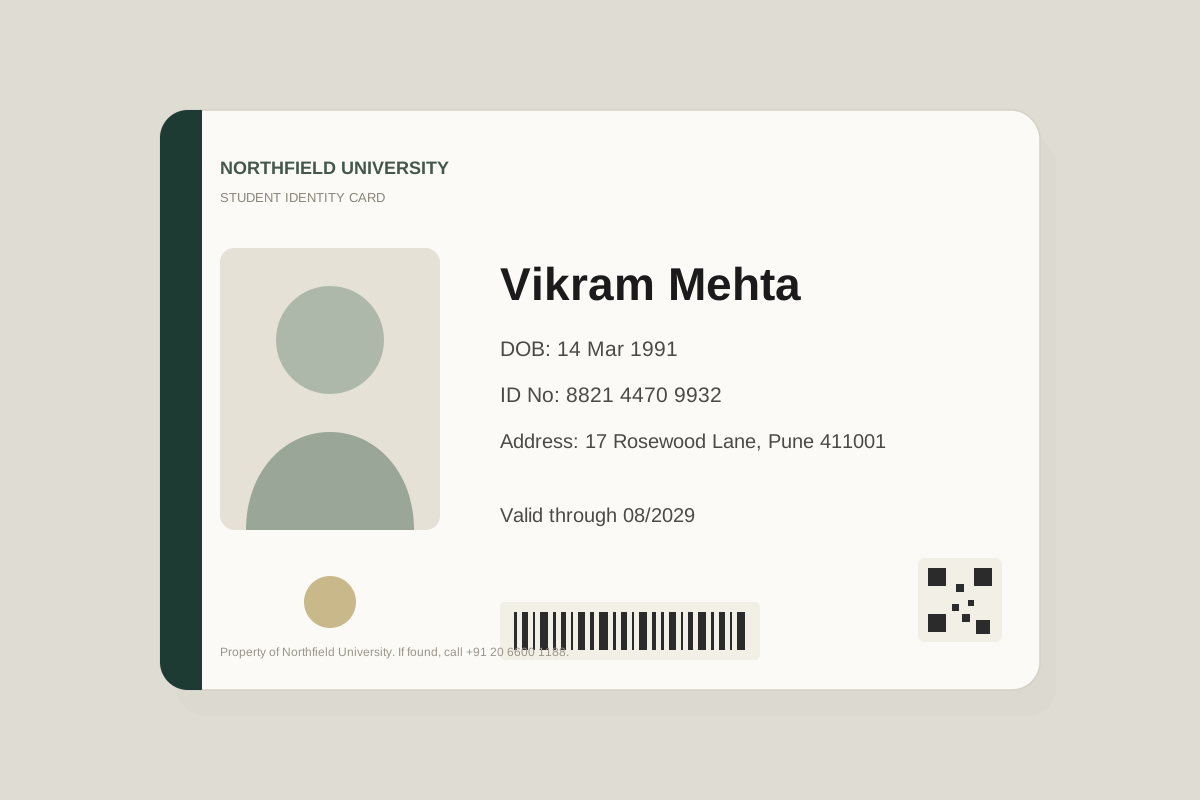
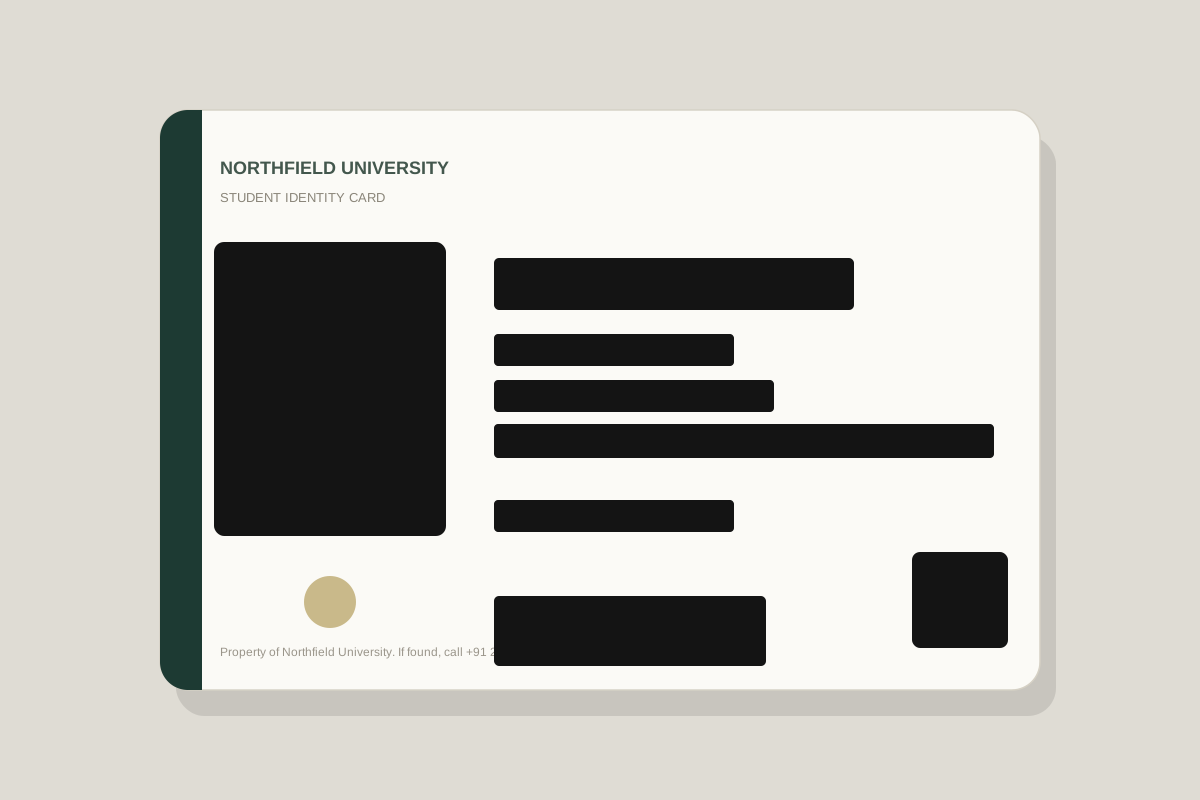
Faites glisser la poignée pour comparer.Pixels aplatis, pas une couche amovible
Rapidité
Collez une image depuis le presse-papiers, déposez-la sur l’éditeur ou remplacez le fichier courant sans recharger la page. Puis changez d’outil et annulez sans toucher à la souris.
Limites assumées
Un outil de caviardage doit être clair sur ses angles morts. Voici ceux qu’il vaut mieux connaître avant de se fier au résultat.
Les visages, QR codes, codes-barres, zones MRZ et logos ne sont pas détectés. Dessinez une zone sur chacun — et vérifiez les deux faces d’une pièce d’identité.
Les noms reposent sur un motif de lignes courtes commençant par une majuscule. Les noms inhabituels, les identifiants en minuscules et les textes stylisés peuvent passer.
Il n’y a pas encore de file d’attente par lots. Remplacez l’image et recommencez ; chaque export est indépendant et sans métadonnées.
Vous ne pouvez pas ajouter d’étiquette « pour Acme uniquement » dans l’éditeur. Ajoutez du contexte avec un outil de balisage séparé, à l’écart de la zone caviardée.
Aucun contrôle automatisé ne remplace un dernier coup d’œil à l’image exportée. Dans le doute, utilisez l’encre et recadrez davantage.
Quand vous voulez
La détection intelligente sauve la première passe. L’encre, la vérification et un dernier regard à 100 % sauvent la dernière.
Gratuit · Sans compte · Rien n’est envoyé