Discussions et messages
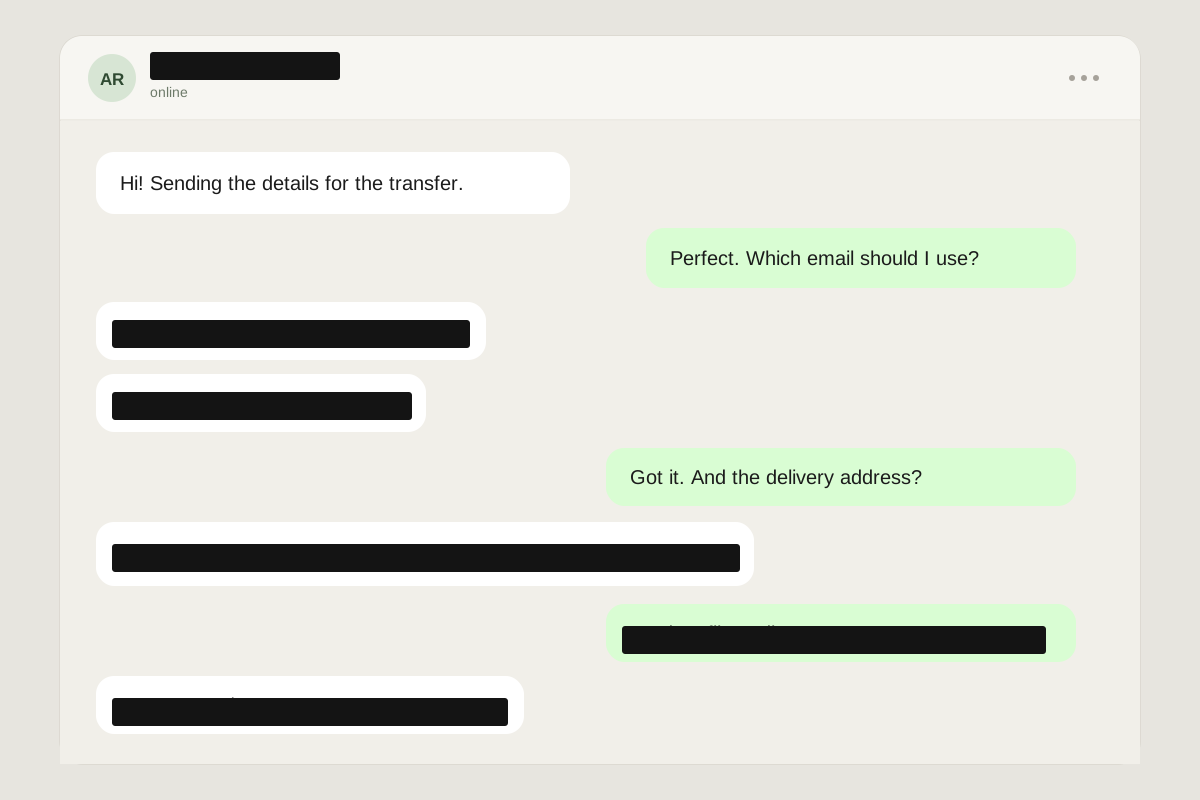
Noms, e-mails, numéros de téléphone et détails de livraison glissés dans les bulles de message.
Caviardage d’images dans votre navigateur : masquez noms, e-mails, numéros de carte et adresses en quelques secondes. La détection intelligente s’exécute sur votre appareil, et chaque export abandonne ses métadonnées.
GratuitSans compteAucun envoiSans filigrane
Paste with Ctrl/⌘ V, drop a file, or choose one. PNG, JPG, WebP, GIF, or BMP up to 25 MB.
Your browser reads the file locally. There is no upload endpoint.
Or try a sample
Draw a box on the image to redact it. Choose ink, pixelate, blur, or an emoji sticker from the toolbar. Move or resize a redaction by dragging it. Press Control Z to undo and Delete to remove a selected redaction.
Reading text on your device…
OCR runs in your browser. The English model downloads once — your image is never sent.
Applies to JPG and WebP exports. PNG stays lossless.
Rescales the flattened result. Redactions stay baked in.
Estimated export
Open the panel to measure it.
Everything happens in this browser tab.
Smart detection downloads a text model once. Your image never leaves the page.
The size panel measures the real export before you download it.
0 octet envoyé
Aucun point d’envoi n’existe.
Métadonnées supprimées
Les données EXIF et GPS ne suivent pas l’export.
Gratuit, sans compte
Aucun e-mail, aucune formule, aucun filigrane.
Fonctionne hors ligne
Continuez à retoucher une fois la page chargée.
Des preuves, pas des promesses
Un caviardage doit être ennuyeux : opaque, aplati et vérifié. Rien à décoller dans le fichier que vous téléchargez — et ce, quel que soit le style choisi parmi les quatre proposés.
Aplati, sans calques
L’export est une nouvelle image. Pas de calque caché, pas de masque modifiable, pas d’annulation dans le fichier.
Revérifiez avant de partager
La vérification relit l’image aplatie et signale le texte qui correspond encore à un motif sensible.
Inspectez-la en taille réelle
Passez en revue les quatre styles dans l’exemple, puis faites glisser la poignée et cherchez le texte qui dépasse derrière un masque.
Visite des styles· 4 façons de masquer
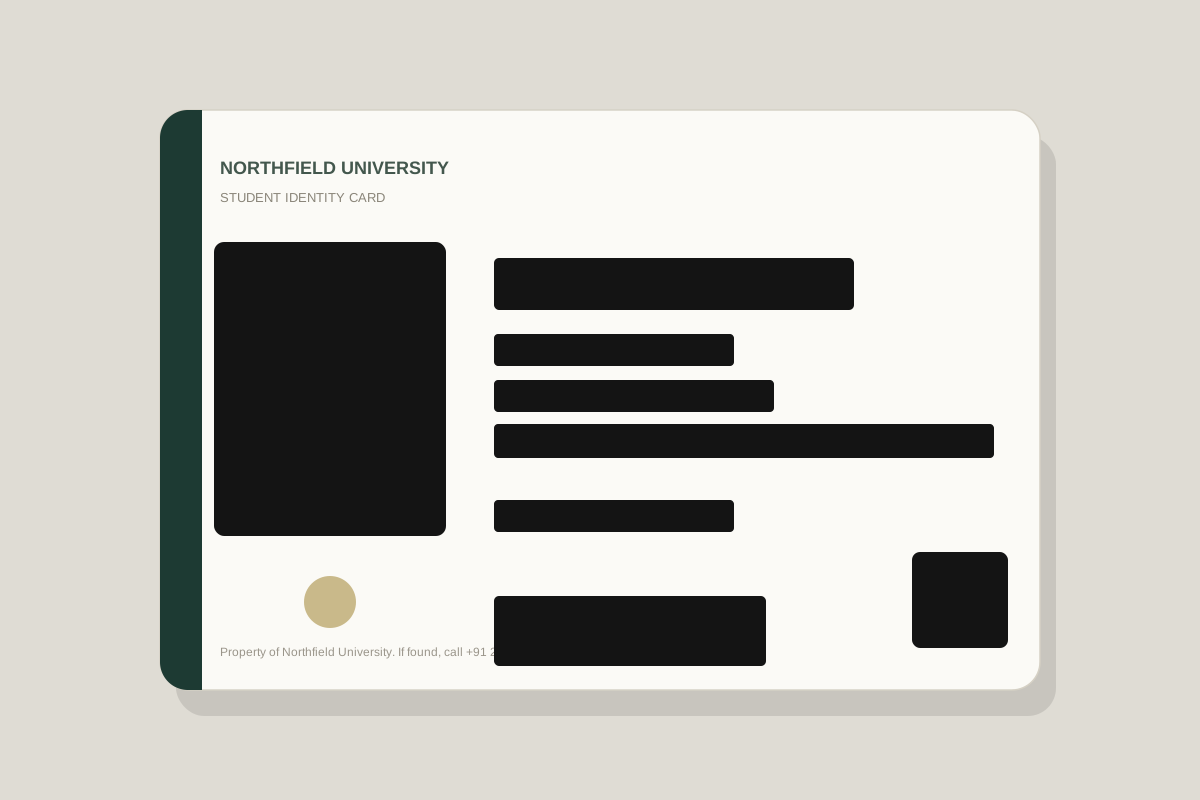
Des pixels opaques remplacent la photo, le nom, le numéro, l’adresse, le code-barres et le QR code. Derrière la barre, il n’y a rien à lire.
Le choix par défaut pour les numéros de carte, les pièces d’identité, les adresses et tout ce qui touche aux finances.
Ce que les gens cachent
Le secret évident est rarement le seul. Choisissez le type d’image que vous êtes sur le point de partager et voyez ce qui doit généralement être couvert.
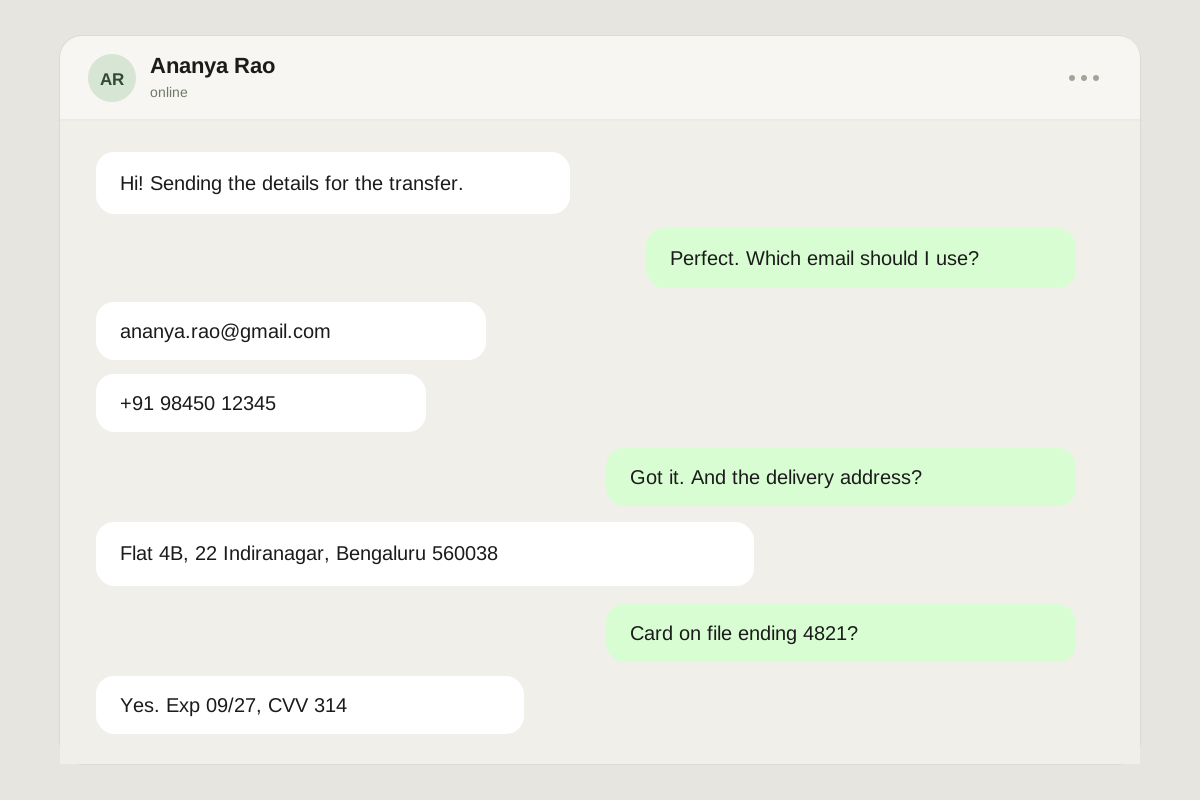
Noms, e-mails, numéros de téléphone et détails de livraison glissés dans les bulles de message.
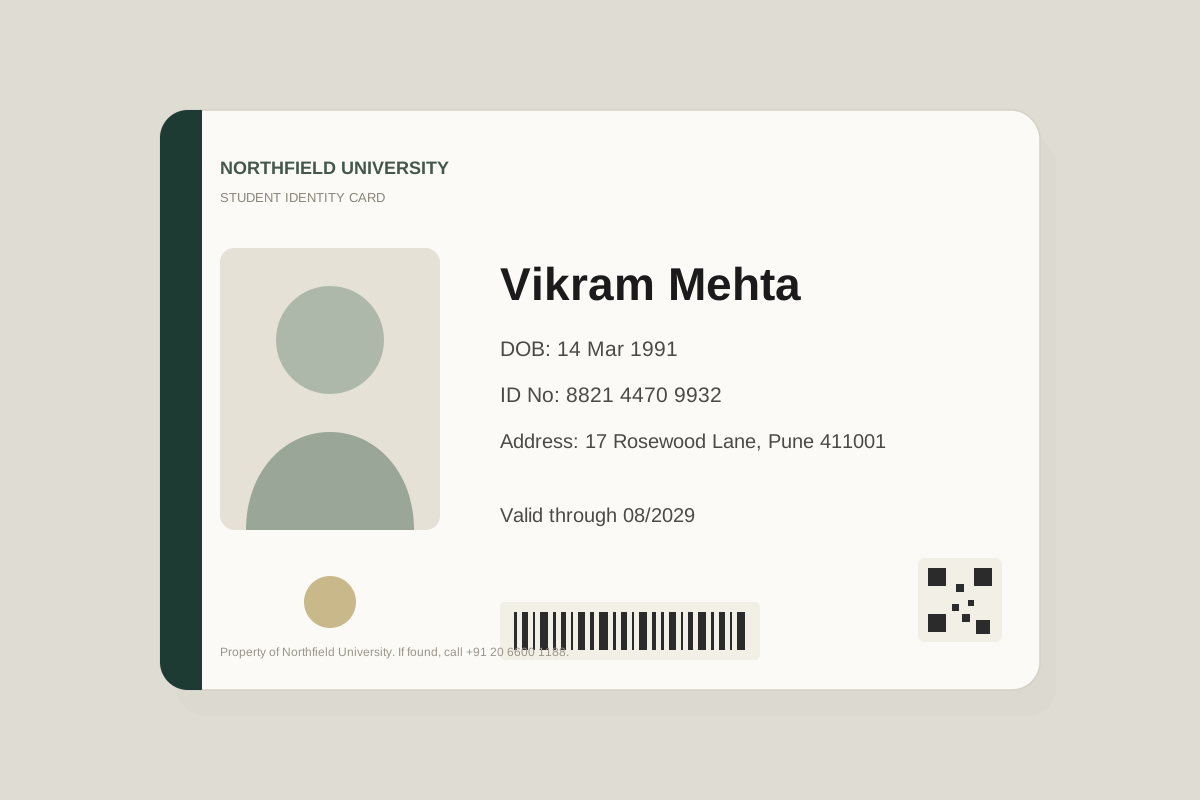
Photos, dates de naissance, numéros de pièce, adresses et codes lisibles par machine.
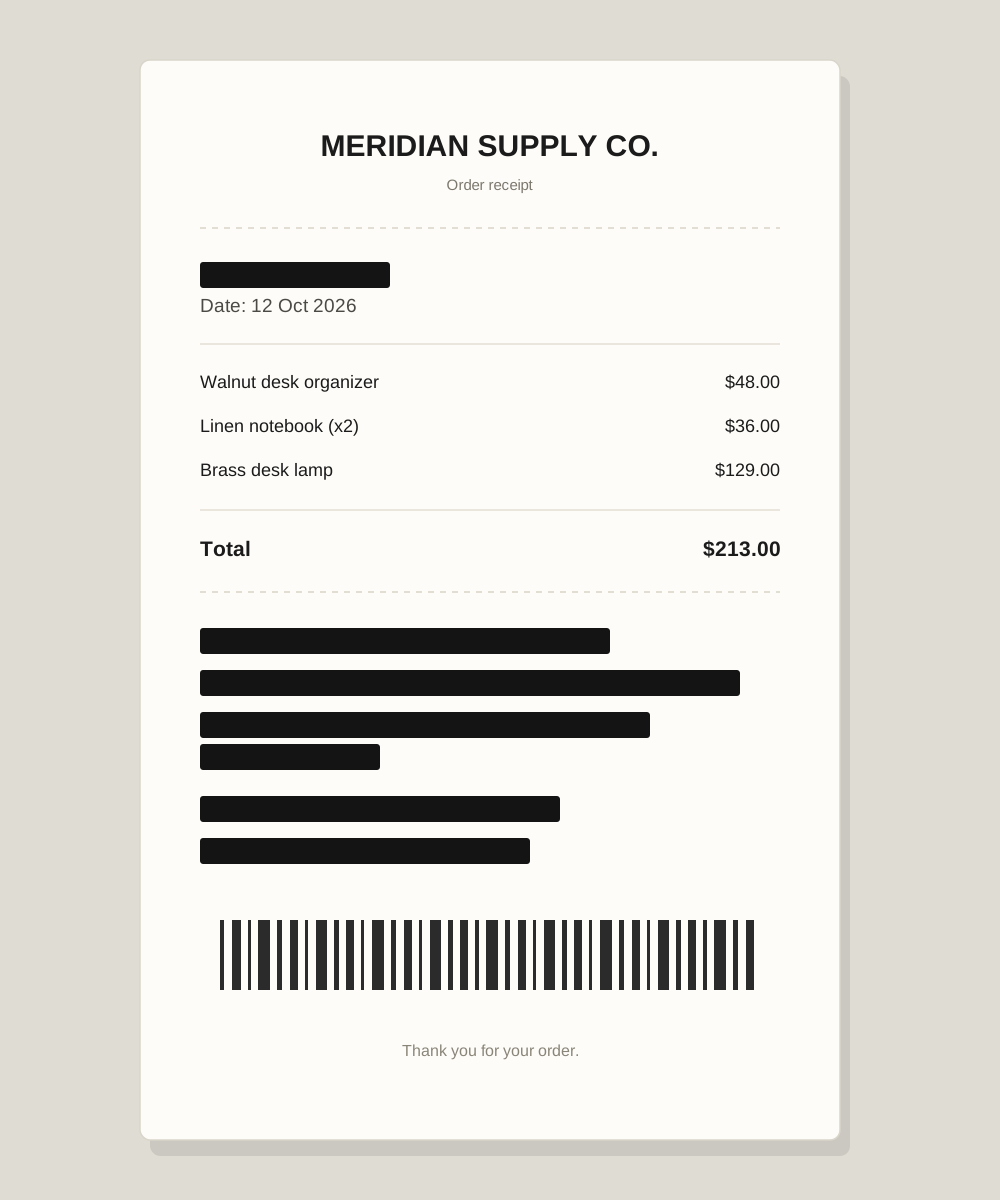
Coordonnées de carte, e-mails de facturation, numéros de commande, identifiants fiscaux et contacts du service client.
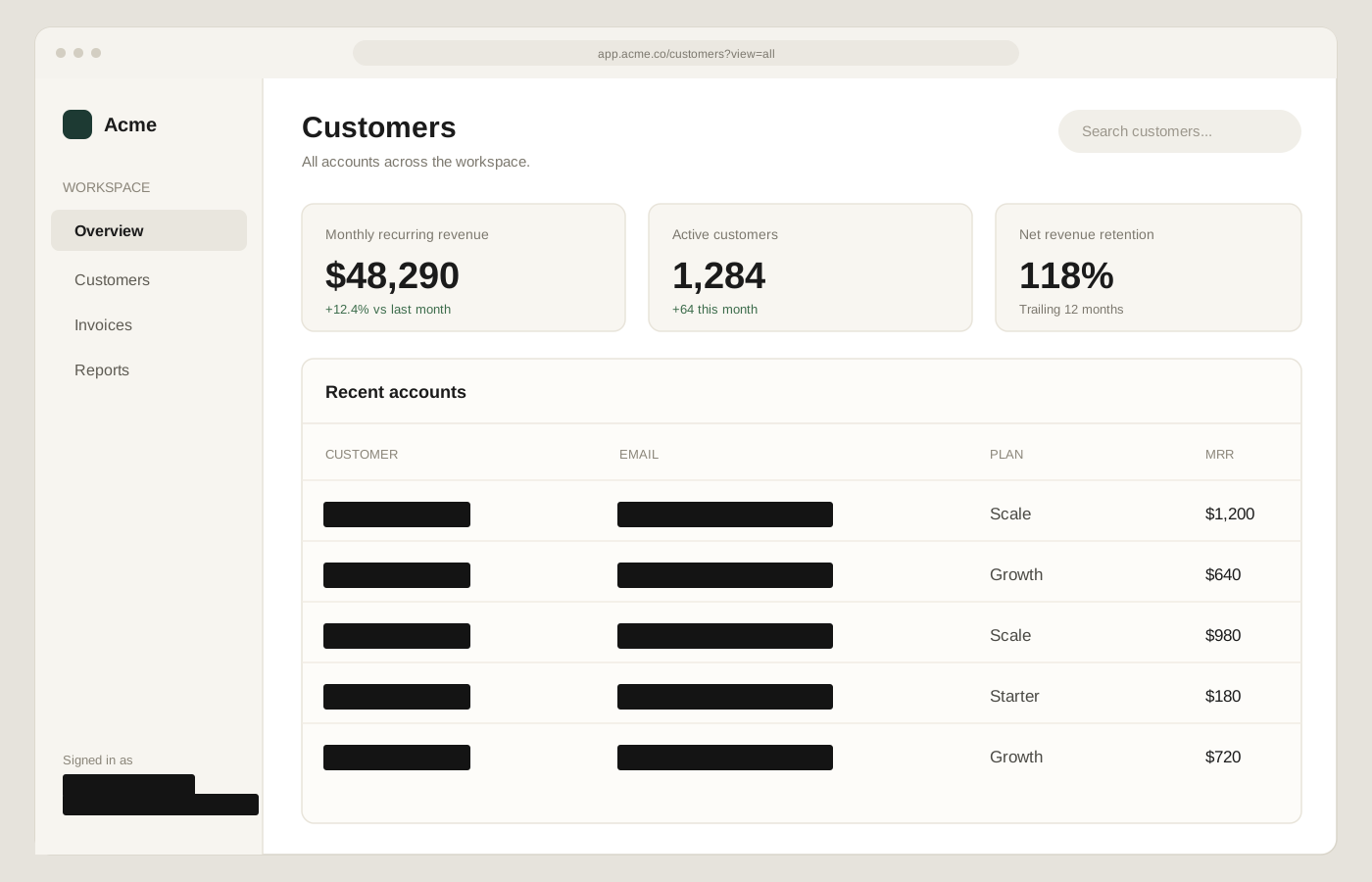
Comptes connectés, tables clients, chiffres d’affaires et URL internes.
Détection intelligente
La détection intelligente lit le texte déjà visible dans votre capture d’écran et propose les lignes qui ressemblent à des identifiants. Elle s’exécute dans un Web Worker sur votre appareil : l’image ne quitte jamais la page.
Au premier usage, le moteur OCR et le modèle anglais sont téléchargés. L’image ne fait pas partie de cette requête.
Styles de caviardage
Adaptez le masque au risque. Les effets doux sont plus esthétiques ; la barre noire est celle à qui confier l’argent et l’identité.
Le choix par défaut pour les numéros de carte, les pièces d’identité, les adresses et tout ce qui touche aux finances.
Correct pour les captures décontractées où un rendu plus doux convient.
Correct pour les visages et le contexte, jamais le premier choix pour les secrets.
Sympa sur un visage, toujours entièrement couvert.
Le flou et la pixellisation peuvent parfois être partiellement inversés. Pour les pièces d’identité, les numéros de carte et les adresses, utilisez l’encre noire et lancez Vérifier avant de partager.
Confidentialité par conception
Ce n’est pas une promesse de supprimer votre fichier après traitement. Le fichier n’est jamais envoyé, dès le départ. Vous pouvez le confirmer dans l’onglet réseau.
C’est votre navigateur qui travaille
Le fichier est décodé dans un canvas de cet onglet. Aucun point d’envoi n’existe pour le transmettre.
Les exports sont de nouvelles images
Le réencodage par canvas laisse derrière lui les données EXIF d’origine, les coordonnées GPS et les détails de l’appareil.
La seule requête est divulguée
La détection intelligente télécharge Tesseract.js et un modèle anglais au premier usage. Votre image ne fait jamais partie de cette requête. Le caviardage manuel fonctionne sans elle.
Comparatif
Des catégories, pas des produits précis. La comparaison utile n’est pas la liste des fonctions : c’est l’endroit où va votre image.
| Fonction | RedactCe site | Outil web typique | Application de bureau |
|---|---|---|---|
| L’image quitte votre appareilAucun point d’envoi n’existe dans l’éditeur. | Jamais | Souvent envoyée | Non |
| Détection de texte sensible sur l’appareil | Oui, OCR dans le navigateur | Rare | Rarement |
| Couvrir chaque ligne détectée | Mode tout le texte | Rare | Variable |
| Styles de caviardage | Encre, pixellisation, flou, emoji | Généralement flou ou mosaïque | Variable |
| Sélections rectangulaires et ovales | Les deux | Variable | Variable |
| Déplacer, redimensionner et annuler | Oui | Variable | Oui |
| Réanalyser le résultat aplati | Oui, OCR au mieux | Non | Non |
| Métadonnées EXIF, GPS et appareil | Supprimées à l’export | Variable | Variable |
| Réduction de la taille d’exportContrôles de qualité et de bord le plus long, mesurés avant le téléchargement. | Oui, avec estimation en direct | Rare | Parfois |
| Compte requis | Non | Parfois | Souvent |
| Prix | Gratuit | Gratuit ou payant | Payant |
| Édition hors ligne après chargement | Oui | Non | Oui |
| File d’attente par lots | Pas encore | Variable | Parfois |
L’image quitte votre appareil
Aucun point d’envoi n’existe dans l’éditeur.
Ce site
Jamais
Outil web
Souvent envoyée
Bureau
Non
Détection de texte sensible sur l’appareil
Ce site
Oui, OCR dans le navigateur
Outil web
Rare
Bureau
Rarement
Couvrir chaque ligne détectée
Ce site
Mode tout le texte
Outil web
Rare
Bureau
Variable
Styles de caviardage
Ce site
Encre, pixellisation, flou, emoji
Outil web
Généralement flou ou mosaïque
Bureau
Variable
Sélections rectangulaires et ovales
Ce site
Les deux
Outil web
Variable
Bureau
Variable
Déplacer, redimensionner et annuler
Ce site
Oui
Outil web
Variable
Bureau
Oui
Réanalyser le résultat aplati
Ce site
Oui, OCR au mieux
Outil web
Non
Bureau
Non
Métadonnées EXIF, GPS et appareil
Ce site
Supprimées à l’export
Outil web
Variable
Bureau
Variable
Réduction de la taille d’export
Contrôles de qualité et de bord le plus long, mesurés avant le téléchargement.
Ce site
Oui, avec estimation en direct
Outil web
Rare
Bureau
Parfois
Compte requis
Ce site
Non
Outil web
Parfois
Bureau
Souvent
Prix
Ce site
Gratuit
Outil web
Gratuit ou payant
Bureau
Payant
Édition hors ligne après chargement
Ce site
Oui
Outil web
Non
Bureau
Oui
File d’attente par lots
Ce site
Pas encore
Outil web
Variable
Bureau
Parfois
Des catégories, pas des produits précis. Les fonctionnalités varient selon l’outil, l’offre et la version.
Vérifiez tout ce qui compte avant de vous y fier.
Comment ça marche
Ouvrez la page, travaillez l’image, récupérez le fichier. Tout le parcours tient là.
PNG, JPG, WebP, GIF, BMP ou AVIF. Elle s’ouvre localement — pas sur un serveur.
Lancez la détection intelligente, puis déplacez, redimensionnez ou dessinez des zones. Utilisez encre, pixellisation, flou ou autocollant.
Relisez le résultat aplati, puis exportez en PNG, JPG ou WebP sans métadonnées — et allégez le fichier s’il est trop lourd.
Caviardage d’images
Ce qu’un bon outil supprime, comment la détection sur appareil aide, et où chaque style s’arrête.
Le caviardage d’images consiste à supprimer ou masquer durablement les détails sensibles d’une image avant de la partager. Un bon outil de caviardage fait trois choses : il repère les informations qui comptent, les couvre d’une manière impossible à décoller, et ne laisse aucune donnée cachée dans le fichier exporté. Cette page explique comment le caviardage fonctionne dans cet éditeur, ce que la détection sur appareil peut voir ou non, et les vérifications à faire avant qu’une image ne quitte vos mains.
Le caviardage n’est pas de la décoration. Une barre noire, un bloc pixelisé, un flou et un recadrage modifient tous une image, mais seuls certains suppriment l’information en dessous. Le test est simple : après l’export, le détail couvert ne doit être ni lisible, ni récupérable, ni déductible de ce qui reste. Si un nom, une adresse e-mail, un numéro de carte, un numéro de pièce d’identité, une adresse, une date de naissance, un code-barres ou un identifiant de compte reste lisible — ou reconstructible à partir des pixels —, l’image n’est pas encore caviardée.
Cette distinction compte, car les captures d’écran regorgent de combinaisons. Un nom seul peut être public. Le même nom à côté d’un code postal, d’un numéro de commande et des quatre derniers chiffres d’une carte forme un ensemble qui peut ouvrir un compte ou appuyer un paiement. Couvrez ce qui identifie une personne, donne accès ou prouve une transaction, et considérez que deux de ces détails réunis sont plus sensibles que chacun pris isolément.
Une capture d’écran enregistre tout le cadre, pas seulement la partie que vous vouliez saisir. Onglets du navigateur, barre d’URL, bannières de notification, pastille de compte connecté, avatar, nom d’espace de travail, horodatage et nom de fichier dans la barre de titre voyagent tous avec l’image. Le détail que vous avez remarqué en premier est rarement le seul à couvrir.
Les fichiers image peuvent aussi transporter des métadonnées : champs EXIF, coordonnées GPS, détails de l’appareil photo et nom de fichier d’origine. Les captures d’écran en contiennent moins que les photos prises avec un appareil, mais partez du principe que tout ce dont le destinataire n’a pas besoin ne doit pas partir avec le fichier. Cet éditeur exporte une image réencodée depuis un canvas : les métadonnées d’origine restent donc sur place.
La détection de ce logiciel de caviardage repose sur de l’OCR et des contrôles de motifs, pas sur un modèle génératif qui devine les visages. Tesseract lit le texte déjà visible dans l’image au sein d’un Web Worker, puis l’éditeur recherche des e-mails, des numéros de carte valides selon l’algorithme de Luhn, des numéros de téléphone, des SSN, des numéros Aadhaar, des PAN, des GSTIN, des IBAN, des adresses IP, des dates, des mots-clés d’adresse et de courtes lignes en majuscules qui ressemblent à des noms. Chaque correspondance arrive sous forme de suggestion que vous pouvez conserver ou écarter.
Un logiciel de caviardage par IA est utile en première passe, pas comme autorité finale. L’analyse peut manquer un visage, un QR code, un code-barres, un logo ou un nom inhabituel, et elle ne peut pas savoir quels détails sont sensibles dans votre contexte. Servez-vous-en pour arrêter de chercher ligne par ligne, puis relisez le cadre vous-même. Le mode Tout le texte couvre chaque ligne détectée lorsqu’une capture chargée rend les décisions au cas par cas trop risquées.
La plupart des outils de caviardage d’images en ligne vous demandent d’envoyer le fichier à un serveur, d’attendre son retour et de croire que la copie a été supprimée. Celui-ci est construit dans l’autre sens. Le navigateur décode l’image dans un canvas de l’onglet courant, garde les pixels en mémoire et dessine chaque caviardage localement. Il n’y a pas de point d’envoi, donc pas de copie serveur à supprimer. La page Confidentialité documente chaque requête effectuée par le site.
Une requête mérite d’être connue : la détection intelligente. Au premier usage, la page télécharge Tesseract.js et un modèle de langue anglaise. Votre image ne fait pas partie de cette requête. Le caviardage manuel, l’annulation, la copie et l’export fonctionnent sans elle, et une fois la page chargée, vous pouvez continuer à retoucher hors ligne.
L’encre noire dessine une forme opaque et aplatie sur les pixels d’origine. Aucun dégradé à inverser, aucun motif à analyser : c’est pourquoi elle est le choix par défaut pour les pièces d’identité, les détails de paiement, les adresses et tout ce qui donne accès à un compte. La pixellisation remplace une zone par des blocs de couleur moyennée ; elle peut sembler radicale tout en conservant la forme des grandes lettres. Le flou est l’option la plus douce et la garantie la plus faible, car un texte ou un visage légèrement flouté ou pixelisé peut parfois être partiellement reconstruit.
L’autocollant emoji dessine une plaque opaque avant l’emoji : il couvre donc la zone au lieu de flotter en transparence dessus. Il convient à un visage dans une discussion de groupe décontractée. Le recadrage est le caviardage le plus fort de tous lorsque le contexte autour n’est pas nécessaire : un recadrage ne se défloute pas. Pour tout ce qui identifie une personne, déplace de l’argent ou ouvre un compte, préférez l’encre ou le recadrage. Gardez les effets plus doux pour le contexte que vous accepteriez de perdre.
La liste des fonctions compte moins que la frontière qui l’entoure. Un outil qui mérite d’être utilisé doit travailler le fichier localement, garder chaque zone modifiable jusqu’à l’export, aplatir le résultat en de nouveaux pixels et vérifier sa propre sortie avant le téléchargement. Il doit aussi être honnête sur l’endroit où la détection s’arrête, plutôt que de laisser croire qu’une analyse est une garantie.
Ces principes expliquent pourquoi cet éditeur fonctionne ainsi :
Avant que l’image ne quitte vos mains, faites une passe lente sur tout le cadre. Ces contrôles évitent la plupart des erreurs coûteuses :
Chaque sujet a son propre guide.
Pièces d’identitécaptures de discussion
La version courte est toujours la même : couvrez ce qui identifie, vérifiez ce qui reste, et envoyez la plus petite image qui fait encore passer votre message.
Guides
Des notes courtes et pratiques sur ce qu’il faut couvrir, quel style utiliser et comment vérifier son propre travail.
Captures d’écran7 min de lecture
Un détail oublié dans un coin de capture peut ruiner un caviardage minutieux. Suivez cette méthode reproductible pour repérer ce que l’on oublie presque toujours.
Lire le guideChoisir un style6 min de lecture
Le flou donne une impression de confidentialité, mais ce n’est pas une garantie. Voici comment se comparent les quatre styles de caviardage et dans quels cas chacun convient.
Lire le guidePièces d’identité et documents6 min de lecture
La photo d’une pièce d’identité est un condensé de données personnelles. Voici ce qu’il faut masquer, ce qu’il faut recadrer et ce qu’il faut demander avant d’envoyer une copie.
Lire le guideFAQ sur le caviardage d’images
S’il manque quelque chose, demandez. La réponse sera ajoutée ici plutôt qu’enfouie dans une boîte de support.
Poser une questionQuand vous voulez
Ouvrez l’éditeur, déposez une image et prenez une minute pour couvrir ce qui ne doit pas voyager avec elle. Sans compte, sans envoi, sans filigrane.
Gratuit · Sans compte · Rien n’est envoyé