Intelligente PII-Erkennung
OCR findet E-Mails, Kartennummern, Telefonnummern, Ausweisnummern, Adressen und wahrscheinliche Namen — auf Ihrem Gerät.
Funktionen
Alles, was Sie brauchen, um sensible Details aus einem Screenshot zu entfernen — plus die Kontrollen, die die meisten Werkzeuge überspringen, und eine ehrliche Auskunft darüber, was weiterhin einen menschlichen Blick braucht.
OCR findet E-Mails, Kartennummern, Telefonnummern, Ausweisnummern, Adressen und wahrscheinliche Namen — auf Ihrem Gerät.
Deckt jede erkannte Zeile ab, wenn Sie nicht über jede einzeln entscheiden möchten.
Deckendes Schwarz, Verpixeln, Weichzeichnen oder ein Emoji-Sticker. Nutzen Sie Rechtecke oder Ovale.
Verschieben Sie einen Rahmen pixelgenau oder ziehen Sie an einer Ecke, bis er die Kanten abdeckt. Rückgängig und Wiederherstellen sind nur einen Tastendruck entfernt.
Führt OCR auf dem abgeflachten Ergebnis aus und markiert alles, was noch sensibel wirkt.
Laden Sie PNG, JPG oder WebP herunter — oder kopieren Sie das Bild in die Zwischenablage. Metadaten bleiben zurück, und die Datei lässt sich vor dem Senden verkleinern.
Erkennung
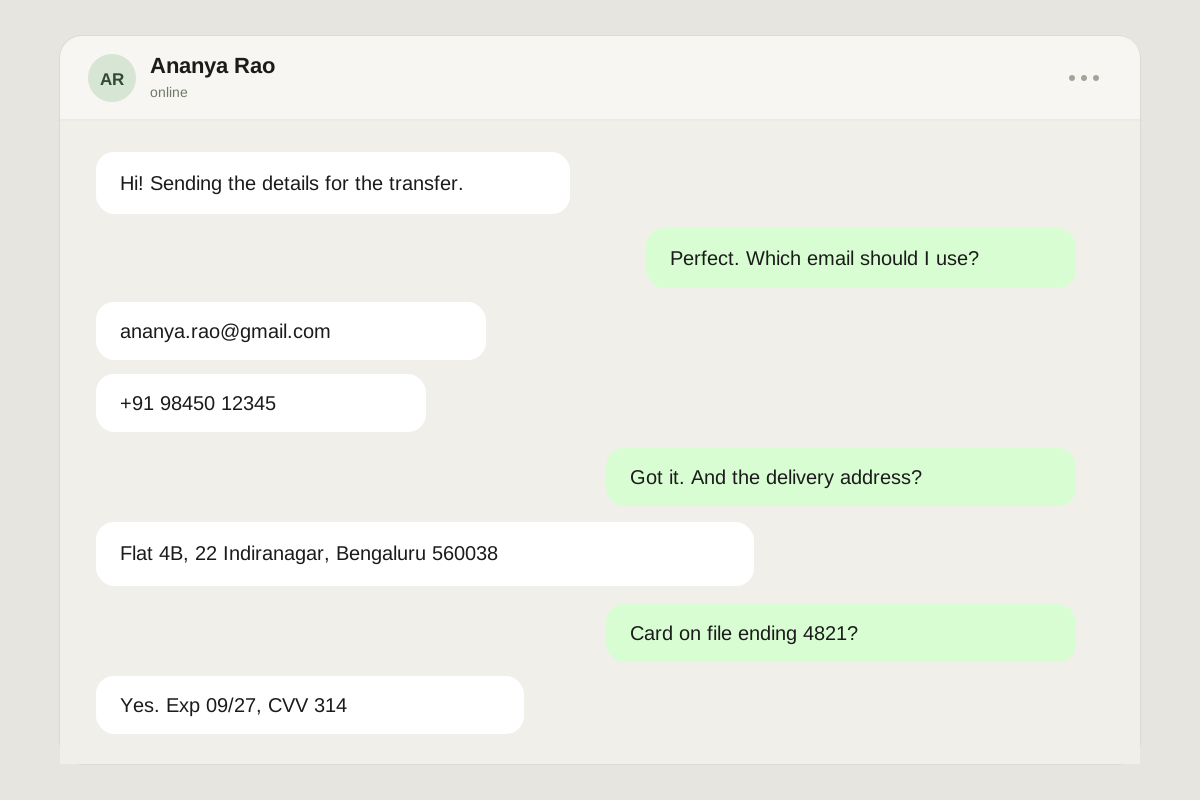
Die intelligente Erkennung liest den Screenshot mit Tesseract-OCR in einem Web Worker und prüft dann jede Zeile gegen Muster für gängige Identifikatoren. Das Bild wird innerhalb der Seite an den Worker übergeben; es ist nie Teil einer Netzwerkanfrage.
Wonach gesucht wird
E-Mails, Luhn-gültige Kartennummern, SSNs, Aadhaar, PAN, GSTIN, IBAN, Telefonnummern, IP-Adressen, Datumsangaben, Adress-Schlüsselwörter und wahrscheinliche Namen.
Was Sie steuern
Jeder Rahmen wird standardmäßig nur dann einbezogen, wenn er einem Muster entspricht. Klicken Sie auf einen Rahmen, um ihn auszuschließen, oder nutzen Sie „Alle Texte“, um jede Zeile abzudecken.
Stile
Schwarz ist aus gutem Grund die Standardwahl. Die weicheren Effekte sind nützlich, wenn das Detail eher Kontext als Identität ist.
Die richtige Standardwahl für Kartennummern, Ausweise, Adressen und alles Finanzielle.
Geeignet für beiläufige Screenshots, bei denen ein weicherer Look passt.
Geeignet für Gesichter und Kontext, nie die erste Wahl für Geheimnisse.
Freundlich auf einem Gesicht, trotzdem vollständig abgedeckt.
Unschärfe und Verpixelung lassen sich manchmal teilweise rückgängig machen. Für Ausweisdokumente, Kartennummern und Adressen verwenden Sie Tinte und führen Sie vor dem Teilen „Prüfen“ aus.
Kontrolle
Eine Schwärzung ist schnell fast richtig. Die Prüfung scannt das abgeflachte Bild erneut auf lesbare PII. Der Vergleich wechselt zum Original zurück, sodass Sie genau sehen, was sich geändert hat. Rückgängig ist da, wenn Ihnen ein Fehler auffällt.
Prüfen Sie das Ergebnis, nicht die Vorschau
Der erneute Scan läuft auf der gerenderten Ausgabe und sieht daher, was die exportierte Datei enthalten wird.
Vergleichen, ohne Arbeit zu verlieren
Schalten Sie das Original ein und aus. Ihre Rahmen und der Verlauf bleiben erhalten.
Die gesamte Historie rückgängig machen
Zeichnen, Verschieben, Skalieren und Löschen landen alle im selben Rückgängig-Stapel.
Keine lesbaren PII gefunden
Das abgeflachte Bild wurde erneut gescannt. Werfen Sie trotzdem einen letzten Blick darauf.
OCR so gut es geht. Ein sauberer Scan ist ein Beleg, keine Garantie.
Ausgabe
Ein geschwärzter Screenshot ist für einen Chat, ein Ticket oder eine E-Mail oft noch zu schwer. Der Größenbereich misst den echten Export in Ihrem Browser: Senken Sie die Qualität für JPG und WebP, begrenzen Sie die längste Kante und lesen Sie die tatsächliche Byte-Zahl, bevor Sie etwas herunterladen.
Eine Live-Schätzung, keine Vermutung
Der Bereich kodiert den Export in Ihrem Tab und meldet die echte Dateigröße sowie die Ersparnis in Prozent gegenüber der Vollversion.
Längste Kante begrenzen
Skalieren Sie das abgeflachte Ergebnis auf 2560, 1920, 1280 oder 960 px. Die Szene wird als Ganzes skaliert, sodass jede Schwärzung genau dort bleibt, wo Sie sie gezeichnet haben.
Ehrlich bei PNG
PNG ist verlustfrei, deshalb ist der Qualitätsregler dafür deaktiviert. Nutzen Sie stattdessen die Größenbegrenzung — oder wählen Sie WebP, das für Screenshots meist deutlich leichter ist.
Gilt für JPG- und WebP-Exporte. PNG bleibt verlustfrei.
Skaliert das abgeflachte Ergebnis neu. Schwärzungen bleiben eingebrannt.
212 KB · 1920 × 1080
−86 % gegenüber 1,5 MB in voller Größe
Beleg
Das Nachher-Bild ist eingebrannt, nicht in Ebenen abgelegt. Ziehen Sie den Griff und untersuchen Sie den Rand jedes Balkens. Wenn noch etwas lesbar ist, ist es nicht geschwärzt.
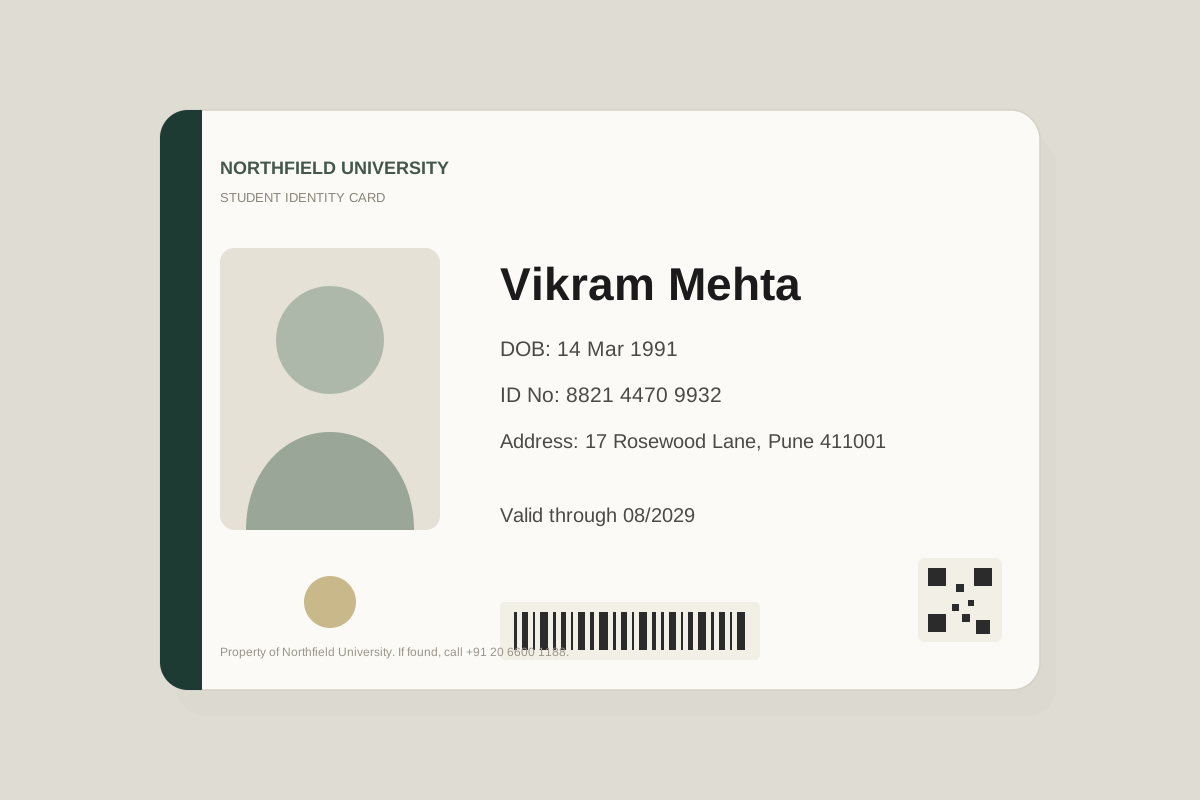
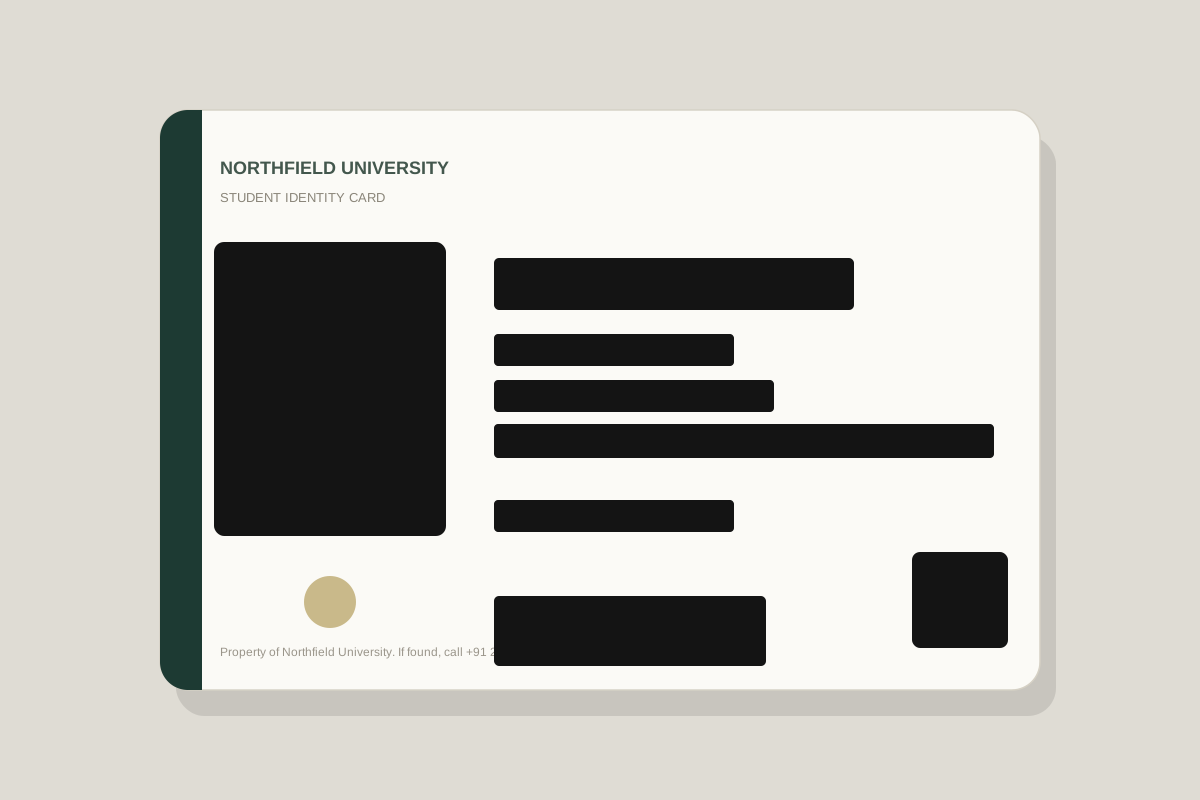
Ziehen Sie den Griff zum Vergleichen.Eingebrannte Pixel, keine entfernbare Ebene
Tempo
Fügen Sie ein Bild aus der Zwischenablage ein, ziehen Sie eines in den Editor oder ersetzen Sie die aktuelle Datei ohne Neuladen. Danach wechseln Sie Werkzeuge und machen rückgängig, ohne zur Maus zu greifen.
Ehrliche Grenzen
Ein Schwärzungswerkzeug sollte über seine blinden Flecken informieren. Diese sollten Sie kennen, bevor Sie sich auf die Ausgabe verlassen.
Gesichter, QR-Codes, Barcodes, MRZ-Zeilen und Logos werden noch nicht erkannt. Zeichnen Sie einen Rahmen über jedes einzelne — und prüfen Sie beide Seiten eines Ausweises.
Namen folgen einem Muster für kurze, großgeschriebene Zeilen. Ungewöhnliche Namen, kleingeschriebene Handles und stilisierter Text können durchrutschen.
Es gibt noch keine Stapelverarbeitung. Ersetzen Sie das Bild und wiederholen Sie den Vorgang. Jeder Export ist unabhängig und frei von Metadaten.
Sie können im Editor kein Label wie „nur für Acme“ ergänzen. Fügen Sie Kontext mit einem separaten Markup-Werkzeug hinzu — abseits der geschwärzten Fläche.
Keine automatische Kontrolle ersetzt einen letzten Blick auf das exportierte Bild. Im Zweifel: Schwarz verwenden und großzügiger zuschneiden.
Bereit, wenn Sie es sind
Die intelligente Erkennung spart den ersten Durchgang. Schwarz, Prüfung und ein letzter Blick bei 100 % sparen den letzten.
Kostenlos · Kein Konto · Nichts wird hochgeladen