Chats & Nachrichten
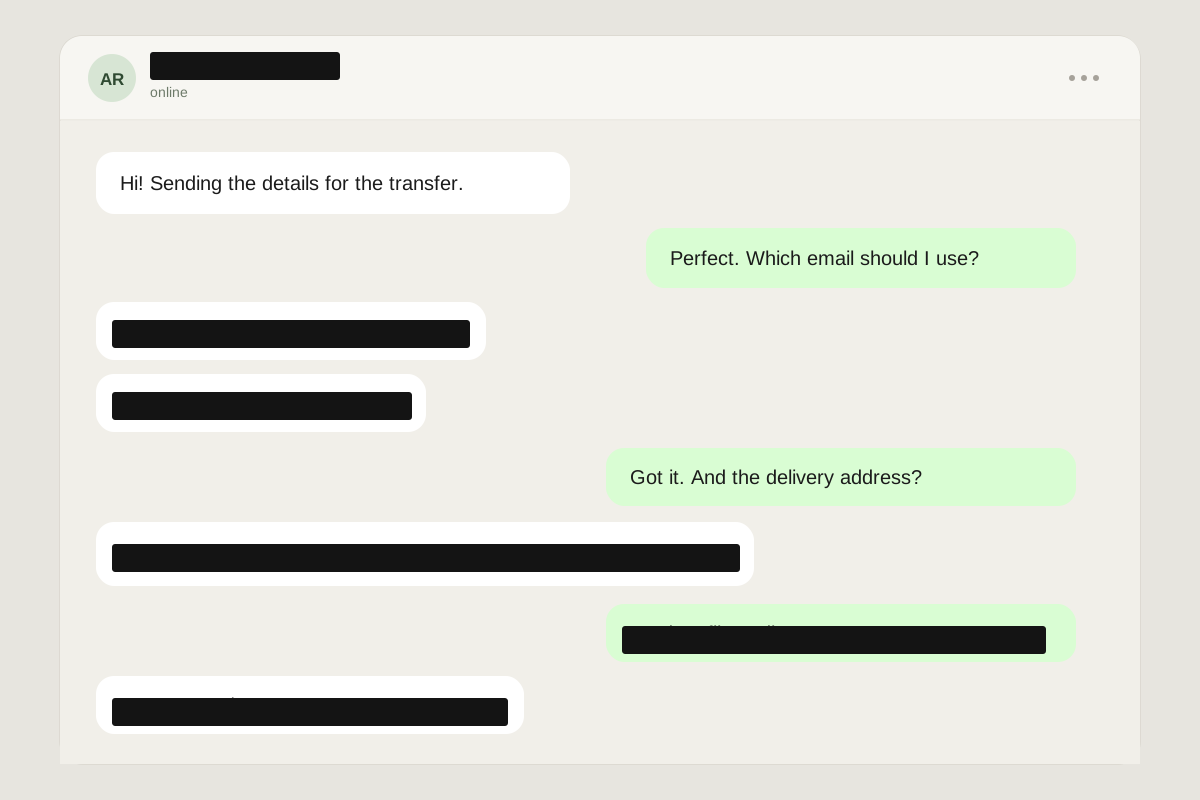
Namen, E-Mails, Telefonnummern und Lieferdaten, die in Nachrichtenblasen stecken.
Bilder schwärzen direkt im Browser: Namen, E-Mails, Kartennummern und Adressen in Sekunden verbergen. Die intelligente Erkennung läuft auf Ihrem Gerät, und jeder Export lässt seine Metadaten zurück.
KostenlosKein KontoKein UploadKein Wasserzeichen
Paste with Ctrl/⌘ V, drop a file, or choose one. PNG, JPG, WebP, GIF, or BMP up to 25 MB.
Your browser reads the file locally. There is no upload endpoint.
Or try a sample
Draw a box on the image to redact it. Choose ink, pixelate, blur, or an emoji sticker from the toolbar. Move or resize a redaction by dragging it. Press Control Z to undo and Delete to remove a selected redaction.
Reading text on your device…
OCR runs in your browser. The English model downloads once — your image is never sent.
Applies to JPG and WebP exports. PNG stays lossless.
Rescales the flattened result. Redactions stay baked in.
Estimated export
Open the panel to measure it.
Everything happens in this browser tab.
Smart detection downloads a text model once. Your image never leaves the page.
The size panel measures the real export before you download it.
0 Byte hochgeladen
Es existiert kein Upload-Endpunkt.
Metadaten entfernt
EXIF- und GPS-Daten sind im Export nicht enthalten.
Kostenlos, kein Konto
Keine E-Mail, kein Tarif, kein Wasserzeichen.
Funktioniert offline
Sie können nach dem Laden der Seite weiterarbeiten.
Belege statt Versprechen
Eine Schwärzung sollte langweilig sein: deckend, abgeflacht und geprüft. In der Datei, die Sie herunterladen, gibt es keine verborgene Ebene zum Freilegen — ganz gleich, welchen der vier Stile Sie verwenden.
Abgeflacht statt geschichtet
Der Export ist ein neues Bild. Keine verborgene Ebene, keine editierbare Maske, kein Rückgängig in der Datei.
Vor dem Teilen erneut prüfen
Die Prüfung liest das abgeflachte Bild und markiert Text, der noch zu einem sensiblen Muster passt.
In voller Größe ansehen
Gehen Sie alle vier Stile im Beispiel durch, ziehen Sie dann den Griff und prüfen Sie, ob Text hinter einer Abdeckung hervorlugt.
Stil-Tour· 4 Möglichkeiten zum Abdecken
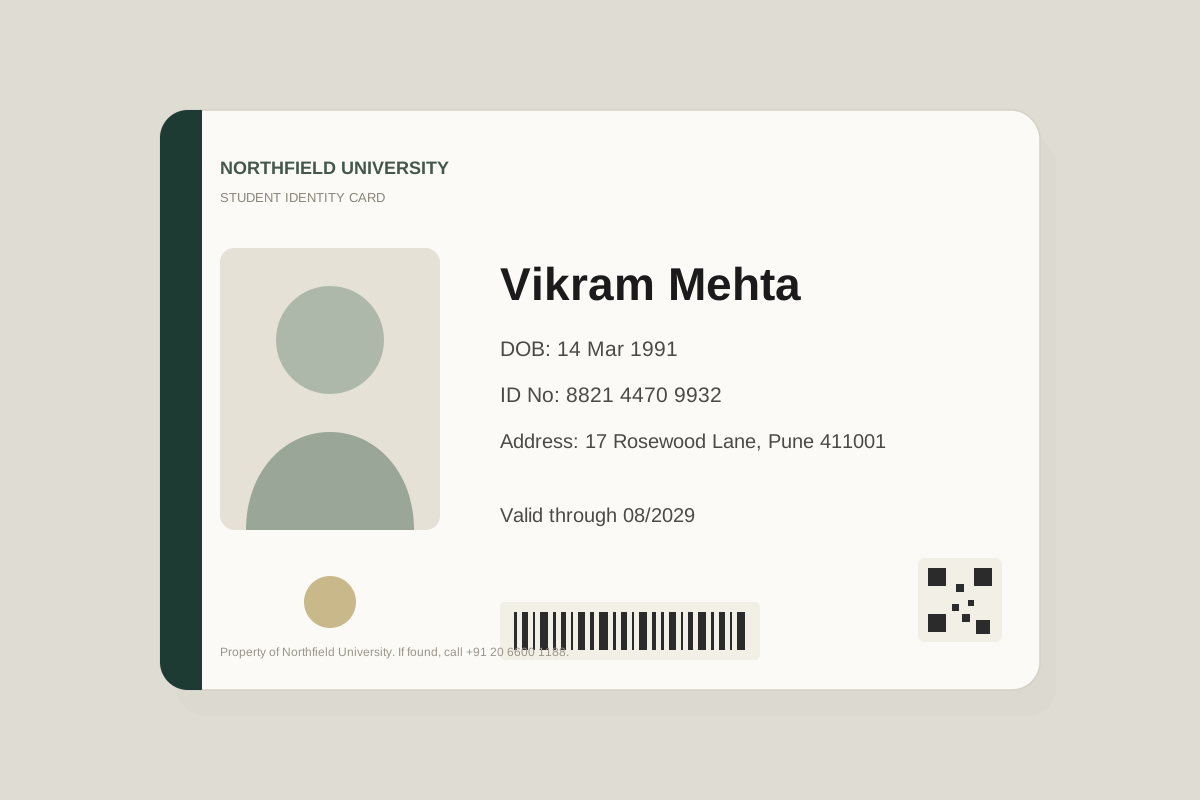
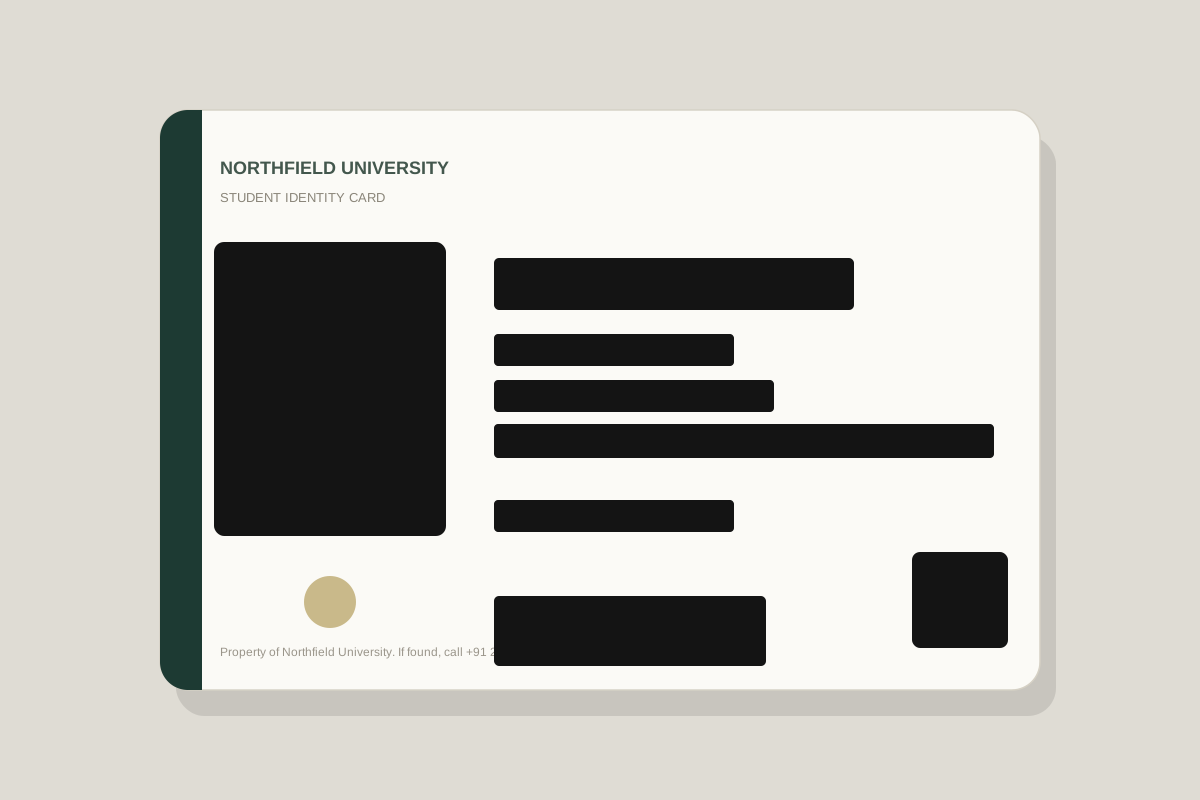
Feste Pixel ersetzen Foto, Namen, Ausweisnummer, Adresse, Barcode und QR-Code. Hinter dem Balken gibt es nichts zu lesen.
Die richtige Standardwahl für Kartennummern, Ausweise, Adressen und alles Finanzielle.
Was Menschen verbergen
Das offensichtliche Geheimnis ist selten das einzige. Wählen Sie die Art von Bild, die Sie gleich teilen möchten, und sehen Sie, was üblicherweise abgedeckt werden sollte.
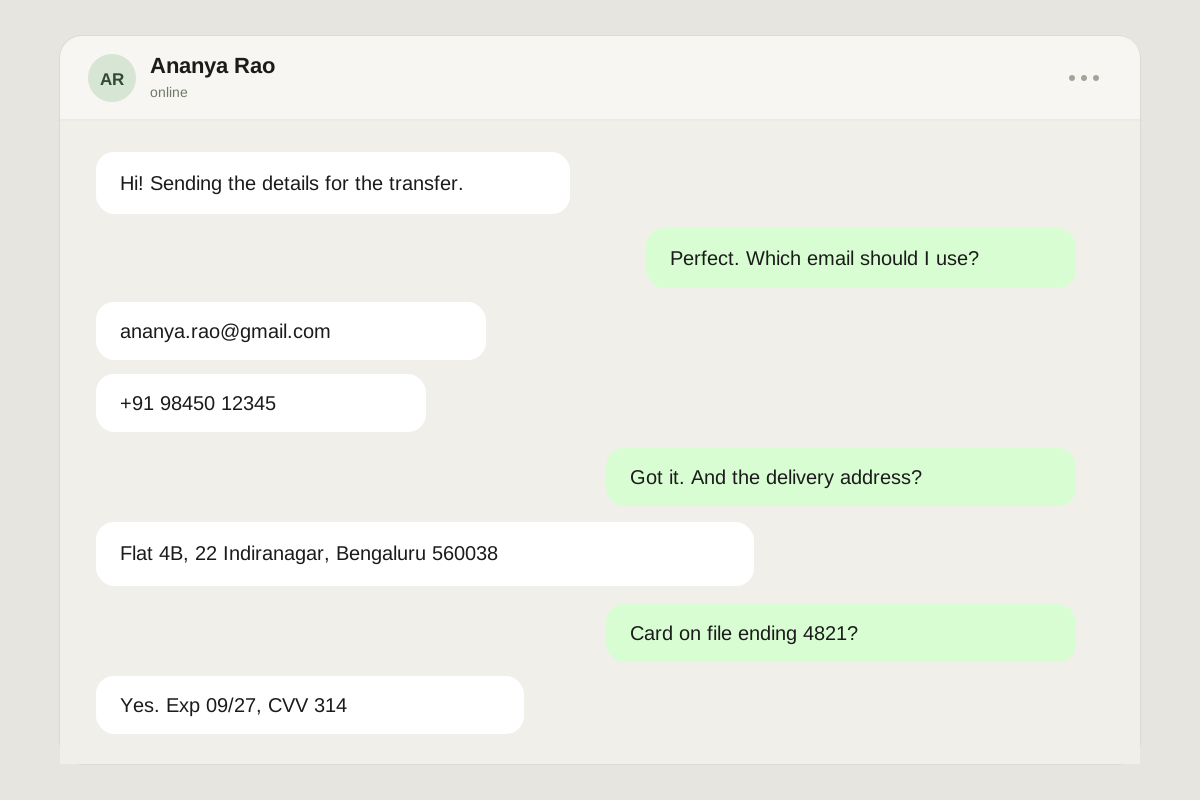
Namen, E-Mails, Telefonnummern und Lieferdaten, die in Nachrichtenblasen stecken.
Fotos, Geburtsdaten, Ausweisnummern, Adressen und maschinenlesbare Codes.
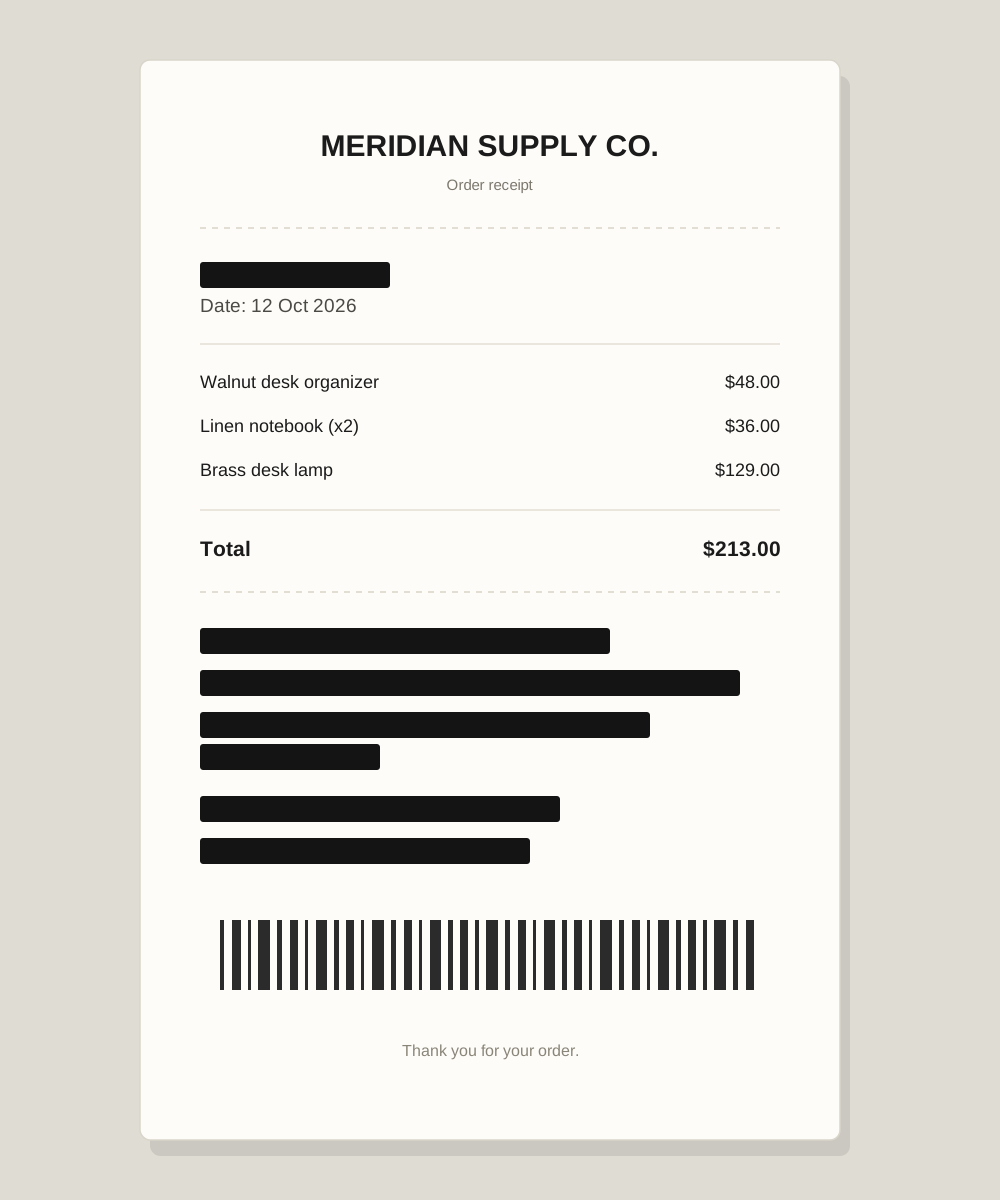
Kartendaten, Rechnungs-E-Mails, Bestellnummern, Steuer-IDs und Support-Kontakte.
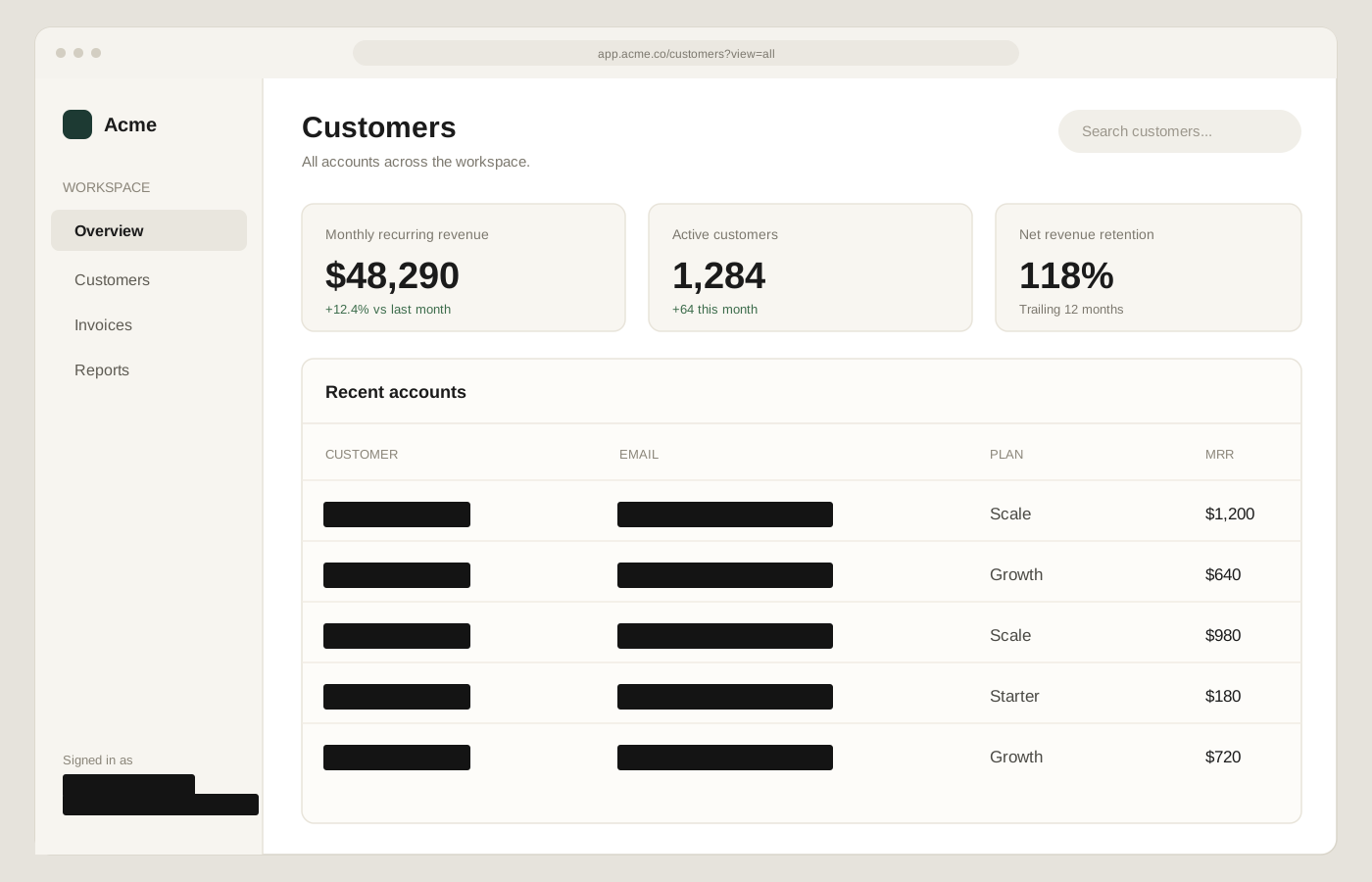
Angemeldete Konten, Kundentabellen, Umsatzzahlen und interne URLs.
Intelligente Erkennung
Die intelligente Erkennung liest den Text, der in Ihrem Screenshot bereits sichtbar ist, und schlägt die Zeilen vor, die wie Identifikatoren aussehen. Sie läuft in einem Web Worker auf Ihrem Gerät — das Bild verlässt die Seite nie.
Bei der ersten Nutzung werden die OCR-Engine und ein englisches Modell heruntergeladen. Das Bild ist nicht Teil dieser Anfrage.
Schwärzungsstile
Passen Sie die Abdeckung an das Risiko an. Die weichen Effekte sehen besser aus; bei Geld und Identität ist der schwarze Kasten die verlässliche Wahl.
Die richtige Standardwahl für Kartennummern, Ausweise, Adressen und alles Finanzielle.
Geeignet für beiläufige Screenshots, bei denen ein weicherer Look passt.
Geeignet für Gesichter und Kontext, nie die erste Wahl für Geheimnisse.
Freundlich auf einem Gesicht, trotzdem vollständig abgedeckt.
Unschärfe und Verpixelung lassen sich manchmal teilweise rückgängig machen. Für Ausweisdokumente, Kartennummern und Adressen verwenden Sie Tinte und führen Sie vor dem Teilen „Prüfen“ aus.
Datenschutz durch Architektur
Das ist kein Versprechen, Ihre Datei nach der Verarbeitung zu löschen. Die Datei wird gar nicht erst gesendet. Sie können das im Netzwerk-Tab überprüfen.
Ihr Browser erledigt die Arbeit
Die Datei wird in diesem Tab in ein Canvas dekodiert. Es gibt keinen Upload-Endpunkt, an den sie gesendet werden könnte.
Exporte sind neue Bilder
Beim Neukodieren im Canvas bleiben die ursprünglichen EXIF-Daten, GPS-Koordinaten und Gerätedetails zurück.
Die eine Anfrage wird offengelegt
Die intelligente Erkennung lädt bei der ersten Nutzung Tesseract.js und ein englisches Modell herunter. Ihr Bild ist nie Teil dieser Anfrage. Manuelles Schwärzen funktioniert auch ohne.
Vergleich
Kategorien, keine konkreten Produkte. Der sinnvolle Vergleich ist nicht die Funktionsliste, sondern die Frage, wohin Ihr Bild geht.
| Funktion | RedactDiese Seite | Typisches Web-Tool | Desktop-App |
|---|---|---|---|
| Bild verlässt Ihr GerätEs gibt keinen Upload-Endpunkt im Editor. | Nie | Oft hochgeladen | Nein |
| Erkennung sensibler Texte auf dem Gerät | Ja, OCR im Browser | Selten | Selten |
| Jede erkannte Zeile abdecken | All-Text-Modus | Selten | Unterschiedlich |
| Redaktionsstile | Tinte, Verpixeln, Unschärfe, Emoji | Meist Unschärfe oder Mosaik | Unterschiedlich |
| Rechteck- und Ovalauswahl | Beides | Unterschiedlich | Unterschiedlich |
| Verschieben, Größe ändern und rückgängig | Ja | Unterschiedlich | Ja |
| Das abgeflachte Ergebnis erneut scannen | Ja, bestmögliche OCR | Nein | Nein |
| EXIF-, GPS- und Gerätemetadaten | Beim Export entfernt | Unterschiedlich | Unterschiedlich |
| Exportgröße reduzierenQualitäts- und Kantenregler, vor dem Download gemessen. | Ja, mit Live-Schätzung | Selten | Manchmal |
| Konto erforderlich | Nein | Manchmal | Oft |
| Preis | Kostenlos | Kostenlos oder kostenpflichtig | Kostenpflichtig |
| Offline-Bearbeitung nach dem Laden | Ja | Nein | Ja |
| Stapelverarbeitung | Noch nicht | Unterschiedlich | Manchmal |
Bild verlässt Ihr Gerät
Es gibt keinen Upload-Endpunkt im Editor.
Diese Seite
Nie
Web-Tool
Oft hochgeladen
Desktop
Nein
Erkennung sensibler Texte auf dem Gerät
Diese Seite
Ja, OCR im Browser
Web-Tool
Selten
Desktop
Selten
Jede erkannte Zeile abdecken
Diese Seite
All-Text-Modus
Web-Tool
Selten
Desktop
Unterschiedlich
Redaktionsstile
Diese Seite
Tinte, Verpixeln, Unschärfe, Emoji
Web-Tool
Meist Unschärfe oder Mosaik
Desktop
Unterschiedlich
Rechteck- und Ovalauswahl
Diese Seite
Beides
Web-Tool
Unterschiedlich
Desktop
Unterschiedlich
Verschieben, Größe ändern und rückgängig
Diese Seite
Ja
Web-Tool
Unterschiedlich
Desktop
Ja
Das abgeflachte Ergebnis erneut scannen
Diese Seite
Ja, bestmögliche OCR
Web-Tool
Nein
Desktop
Nein
EXIF-, GPS- und Gerätemetadaten
Diese Seite
Beim Export entfernt
Web-Tool
Unterschiedlich
Desktop
Unterschiedlich
Exportgröße reduzieren
Qualitäts- und Kantenregler, vor dem Download gemessen.
Diese Seite
Ja, mit Live-Schätzung
Web-Tool
Selten
Desktop
Manchmal
Konto erforderlich
Diese Seite
Nein
Web-Tool
Manchmal
Desktop
Oft
Preis
Diese Seite
Kostenlos
Web-Tool
Kostenlos oder kostenpflichtig
Desktop
Kostenpflichtig
Offline-Bearbeitung nach dem Laden
Diese Seite
Ja
Web-Tool
Nein
Desktop
Ja
Stapelverarbeitung
Diese Seite
Noch nicht
Web-Tool
Unterschiedlich
Desktop
Manchmal
Kategorien, keine konkreten Produkte. Funktionen variieren je nach Tool, Tarif und Version.
Prüfen Sie alles Wichtige, bevor Sie sich darauf verlassen.
So funktioniert es
Seite öffnen, Bild bearbeiten, Datei mitnehmen. Das ist der ganze Ablauf.
PNG, JPG, WebP, GIF, BMP oder AVIF. Es öffnet sich lokal — nicht auf einem Server.
Starten Sie die intelligente Erkennung, dann verschieben, skalieren oder zeichnen Sie Rahmen. Nutzen Sie Schwarz, Verpixeln, Weichzeichnen oder einen Sticker.
Scannen Sie das abgeflachte Ergebnis erneut und exportieren Sie dann PNG, JPG oder WebP ohne Metadaten — und verkleinern Sie es, wenn die Datei zu groß ist.
Bilder schwärzen
Was ein gutes Werkzeug entfernt, wie Erkennung auf Ihrem Gerät hilft und wo jeder Stil an seine Grenzen stößt.
Bilder schwärzen heißt, sensible Details dauerhaft aus einem Bild zu entfernen oder zu verdecken, bevor es geteilt wird. Ein gutes Werkzeug zum Schwärzen von Bildern tut drei Dinge: Es findet die Informationen, auf die es ankommt, deckt sie so ab, dass sie sich nicht wieder freilegen lassen, und hinterlässt keine verborgenen Daten in der exportierten Datei. Diese Seite erklärt, wie das Schwärzen von Bildern in diesem Editor funktioniert, was die Erkennung auf Ihrem Gerät sehen kann und was nicht, und welche Kontrollen sich lohnen, bevor ein Bild Ihre Hände verlässt.
Schwärzen ist keine Dekoration. Ein schwarzer Balken, ein verpixelter Block, ein Weichzeichner und ein Zuschnitt verändern alle ein Bild — aber nur einige davon entfernen die Information darunter. Der Test ist einfach: Nach dem Export darf das abgedeckte Detail nicht lesbar, nicht wiederherstellbar und aus dem Verbleibenden nicht ableitbar sein. Wenn ein Name, eine E-Mail-Adresse, eine Kartennummer, eine Ausweisnummer, eine Adresse, ein Geburtsdatum, ein Barcode oder ein Kontoname noch lesbar ist — oder aus den Pixeln rekonstruiert werden kann —, ist das Bild noch nicht geschwärzt.
Diese Unterscheidung ist wichtig, weil Screenshots voller Kombinationen stecken. Ein Name allein mag öffentlich sein. Derselbe Name neben einer Postleitzahl, einer Bestellnummer und den letzten vier Ziffern einer Karte ist ein Paket, das Zugang zu einem Konto verschaffen oder eine Zahlung belegen kann. Decken Sie ab, was eine Person identifiziert, Zugang gewährt oder eine Transaktion belegt, und behandeln Sie zwei dieser Details zusammen als sensibler, als jedes für sich allein wäre.
Ein Screenshot zeichnet den gesamten Bildschirm auf, nicht nur den Ausschnitt, den Sie erfassen wollten. Browser-Tabs, die Adressleiste, Benachrichtigungsbanner, ein Chip mit dem angemeldeten Konto, ein Avatar, ein Workspace-Name, ein Zeitstempel und der Dateiname in der Fenstertitelzeile — all das ist auf dem Bild zu sehen. Das Detail, das Ihnen zuerst aufgefallen ist, ist selten das einzige, das sich abzudecken lohnt.
Bilddateien können außerdem Metadaten tragen: EXIF-Felder, GPS-Koordinaten, Kamera- und Gerätedetails und den ursprünglichen Dateinamen. Screenshots enthalten weniger davon als Kamerafotos, aber gehen Sie davon aus, dass alles, was der Empfänger nicht braucht, nicht mit der Datei mitgehen sollte. Dieser Editor exportiert ein neu kodiertes Bild aus einem Canvas, sodass die ursprünglichen Metadaten zurückbleiben.
Die Erkennung in dieser Software zum Schwärzen von Bildern ist OCR plus Musterprüfung, kein generatives Modell, das Gesichter errät. Tesseract liest in einem Web Worker den Text, der im Bild bereits sichtbar ist; danach sucht der Editor nach E-Mails, Luhn-gültigen Kartennummern, Telefonnummern, SSNs, Aadhaar-Nummern, PANs, GSTINs, IBANs, IP-Adressen, Datumsangaben, Adress-Schlüsselwörtern und kurzen großgeschriebenen Zeilen, die wie Namen aussehen. Jeder Treffer erscheint als Vorschlag, den Sie behalten oder verwerfen können.
KI-Software zum Schwärzen ist als erster Durchlauf nützlich, nicht als letzte Instanz. Der Scan kann ein Gesicht, einen QR-Code, einen Barcode, ein Logo oder einen ungewöhnlichen Namen übersehen, und er kann nicht wissen, welche Details in Ihrem Kontext sensibel sind. Nutzen Sie ihn, um nicht Zeile für Zeile suchen zu müssen, und prüfen Sie den ganzen Ausschnitt danach selbst. Der Modus „Alle Texte“ deckt jede erkannte Zeile ab, wenn ein unruhiger Screenshot jede Einzelentscheidung wie ein Glücksspiel wirken lässt.
Die meisten Online-Werkzeuge zum Schwärzen von Bildern verlangen, dass Sie die Datei an einen Server senden, auf die Rückkehr warten und darauf vertrauen, dass die Kopie gelöscht wurde. Dieses Werkzeug ist umgekehrt gebaut. Der Browser dekodiert das Bild im aktuellen Tab in ein Canvas, hält die Pixel im Speicher und zeichnet jede Schwärzung lokal. Es gibt keinen Upload-Endpunkt und damit auch keine Serverkopie, die gelöscht werden müsste. Die Datenschutzseite dokumentiert jede Anfrage, die die Website stellt.
Eine Anfrage ist erwähnenswert: die intelligente Erkennung. Bei der ersten Nutzung lädt die Seite Tesseract.js und ein englisches Sprachmodell herunter. Ihr Bild ist nicht Teil dieser Anfrage. Manuelles Schwärzen, Rückgängig, Kopieren und Export funktionieren auch ohne. Sobald die Seite geladen ist, können Sie offline weiterarbeiten.
Deckendes Schwarz zeichnet eine undurchsichtige, abgeflachte Form über die Originalpixel. Es gibt keinen Verlauf zum Umkehren und kein Muster zum Analysieren — deshalb ist es die Standardwahl für Ausweise, Zahlungsdaten, Adressen und alles, was Zugang zu einem Konto gewährt. Verpixeln ersetzt einen Bereich durch gemittelte Farbblöcke; das kann entschlossen wirken, bewahrt aber die Form großer Buchstaben. Der Weichzeichner ist die weichste Option und die schwächste Garantie, denn leicht verschwommener oder verpixelter Text und ebensolche Gesichter lassen sich manchmal teilweise rekonstruieren.
Der Emoji-Sticker zeichnet eine undurchsichtige Fläche unter dem Emoji, sodass er den Bereich abdeckt, statt transparent darüber zu schweben. Er eignet sich für ein Gesicht in einem lockeren Gruppenchat. Zuschneiden ist die stärkste Schwärzung überhaupt, wenn der umgebende Kontext nicht gebraucht wird: Bei einem Zuschnitt bleibt nichts, was sich rekonstruieren ließe. Für alles, was eine Person identifiziert, Geld bewegt oder Zugang zu einem Konto verschafft, greifen Sie zu Schwarz oder einem Zuschnitt. Heben Sie die weicheren Effekte für Kontext auf, dessen Verlust Ihnen nichts ausmacht.
Die Funktionsliste ist weniger wichtig als die Grenze drumherum. Ein Werkzeug, das sich lohnt, sollte die Datei lokal verarbeiten, jeden Rahmen bis zum Export bearbeitbar halten, das Ergebnis in neue Pixel überführen und die eigene Ausgabe überprüfen, bevor Sie herunterladen. Es sollte außerdem ehrlich sagen, wo die Erkennung endet, statt einen Scan als Garantie darzustellen.
Diese Grundsätze sind der Grund, warum dieser Editor so arbeitet:
Bevor das Bild Ihre Hände verlässt, werfen Sie einen langsamen Blick über das gesamte Bild. Diese Kontrollen fangen die meisten teuren Fehler ab:
Zu jedem Thema gibt es eine eigene Anleitung.
Die Kurzfassung ist immer dieselbe: Decken Sie ab, was identifiziert, prüfen Sie, was übrig bleibt, und senden Sie das kleinste Bild, das Ihren Punkt noch klar macht.
Anleitungen
Kurze, praktische Notizen dazu, was Sie abdecken sollten, welcher Stil sich lohnt und wie Sie Ihre eigene Arbeit überprüfen.
Screenshots7 Min. Lesezeit
Ein übersehenes Detail in der Ecke eines Screenshots kann eine sorgfältige Schwärzung zunichtemachen. Mit diesem wiederholbaren Ablauf erwischen Sie genau die Stellen, die die meisten übersehen.
Anleitung lesenStilwahl6 Min. Lesezeit
Weichzeichnen fühlt sich privat an, ist aber keine Garantie. Hier erfahren Sie, wie die vier Schwärzungsstile abschneiden und wann welcher geeignet ist.
Anleitung lesenAusweise & Dokumente6 Min. Lesezeit
Ein Foto eines Ausweises ist ein Paket voller Identitätsdaten. Hier erfahren Sie, was Sie abdecken, was Sie zuschneiden und was Sie fragen sollten, bevor Sie eine Kopie versenden.
Anleitung lesenFAQ zum Schwärzen von Bildern
Wenn etwas fehlt, fragen Sie. Die Antwort wird hier ergänzt, statt in einem Support-Postfach zu verschwinden.
Frage stellenBereit, wenn Sie es sind
Öffnen Sie den Editor, legen Sie ein Bild ab und nehmen Sie sich eine Minute, um abzudecken, was nicht mitreisen sollte. Kein Konto, kein Upload, kein Wasserzeichen.
Kostenlos · Kein Konto · Nichts wird hochgeladen