Captures d’écran7 min de lecture
Comment caviarder une capture d’écran sans rien oublier
Un détail oublié dans un coin de capture peut ruiner un caviardage minutieux. Suivez cette méthode reproductible pour repérer ce que l’on oublie presque toujours.
Publié
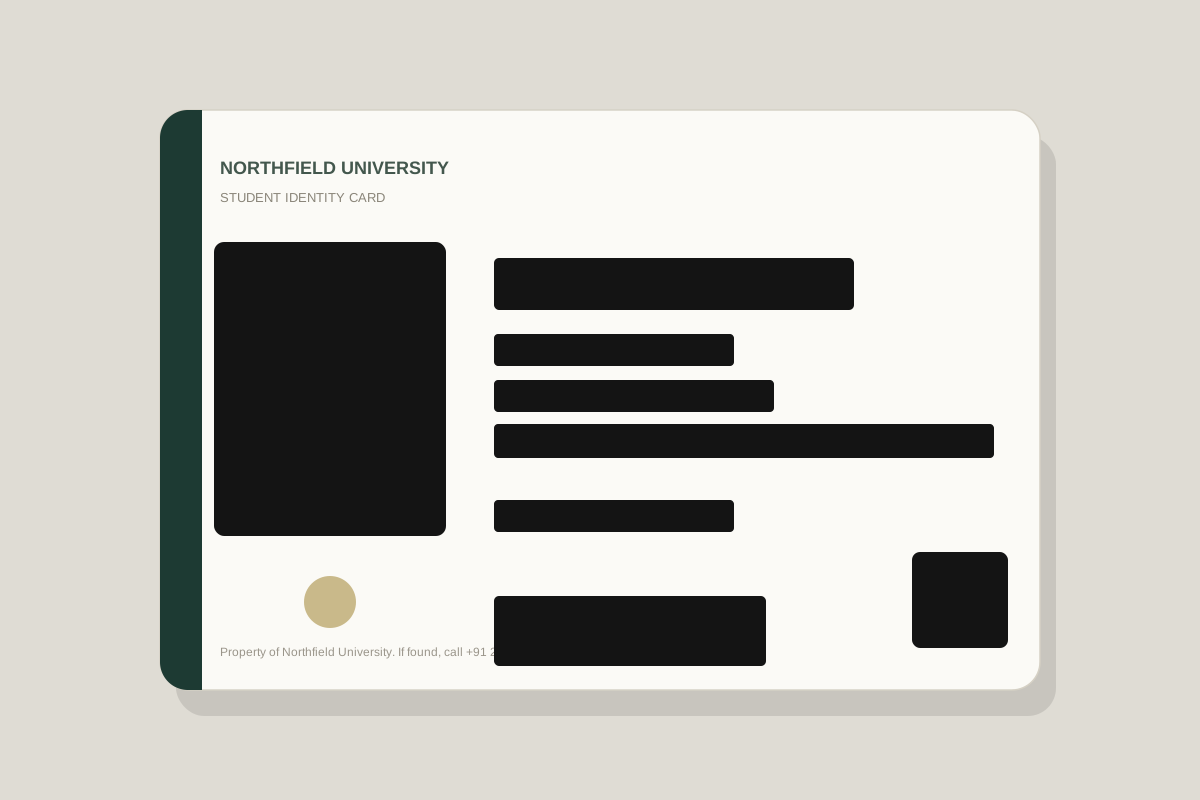
La plupart des erreurs de caviardage ne viennent pas du rectangle noir. Elles viennent de tout ce qui l’entoure : le nom dans l’en-tête, l’adresse e-mail dans une notification, le numéro de commande sous le code-barres.
Une capture d’écran fige toute une interface, pas seulement la partie que vous vouliez montrer. La bonne méthode consiste à considérer l’image entière comme suspecte tant que vous ne l’avez pas examinée délibérément, région par région.
Commencez par l’image entière, pas par le secret le plus évident
Avant de tracer le moindre rectangle, balayez l’image en Z : du coin supérieur gauche vers la droite, puis vers le bas, et de nouveau vers la gauche. Ce que vous avez remarqué en premier est rarement la seule chose à cacher.
- Les noms affichés, les noms d’utilisateur, les pseudos, les avatars et les photos de profil.
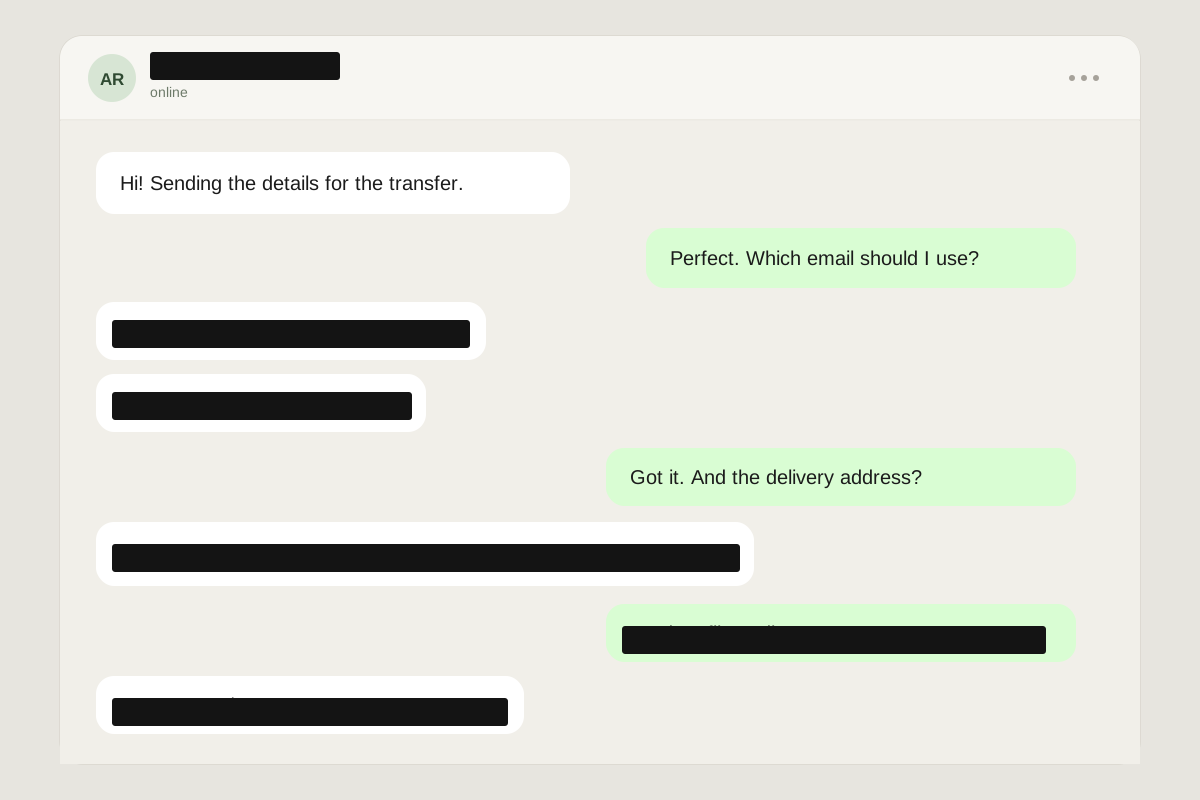
- Les adresses e-mail, les numéros de téléphone et les identifiants de compte dans les bulles de message.
- Les adresses, les instructions de livraison et les dates de naissance.
- Les numéros de carte, les dates d’expiration, les CVV et les noms de banque.
- Les onglets du navigateur, les favoris et la barre d’adresse.
- Les bannières de notification et les aperçus de messages.
- Les noms de fichiers, les titres de fenêtre et les panneaux latéraux des applications.
- Les code-barres, les QR codes, les numéros de commande et les numéros de facture.
Quand vous le pouvez, capturez uniquement la fenêtre de l’application plutôt que tout le bureau. Le recadrage est le caviardage le plus fiable qui soit : moins de pixels, moins d’occasions de laisser passer quelque chose.
Masquez des identités, pas seulement des visages
Un visage n’est pas le seul identifiant. Une adresse e-mail peut suffire à cibler quelqu’un. Une fin de numéro de carte et une date d’expiration peuvent permettre un paiement frauduleux. Un numéro de commande associé à un code postal peut ouvrir l’accès à un compte d’assistance. Raisonnez par combinaisons : quels deux éléments, réunis, permettraient à un inconnu d’agir ?
Utilisez l’encre pour tout ce qui compte
L’encre noire est un remplissage opaque. Aucun pixel récupérable ne subsiste en dessous. Le flou et la pixelisation sont utiles pour donner du contexte, mais ils peuvent parfois être partiellement inversés, surtout quand le texte est grand ou l’effet léger. Pour les pièces d’identité, les données de paiement, les adresses et l’accès aux comptes, commencez par l’encre.
Faites une passe de vérification
Le bouton Vérifier de l’éditeur génère votre image caviardée et lance un OCR sur le résultat aplati. Il recherche le texte qui correspond encore à un motif d’adresse e-mail, de carte, de téléphone, d’identifiant, d’adresse ou de date. Si quelque chose ressort, ajoutez un rectangle et vérifiez de nouveau. Ce contrôle reste une approximation, pas une garantie : un dernier examen humain demeure important.
- 1
Chargez l’image
Déposez-la, collez-la ou partez d’un exemple. Le fichier est décodé par votre navigateur.
- 2
Lancez la détection intelligente
L’OCR propose les lignes qui semblent sensibles. Cliquez sur une proposition pour l’exclure. Choisissez Tout le texte si vous préférez masquer chaque ligne.
- 3
Corrigez les bords
Faites glisser des rectangles sur ce que l’analyse a manqué. Utilisez l’encre pour les identifiants et recadrez si une grande zone est privée.
- 4
Vérifiez, puis exportez
Relancez l’analyse sur l’image aplatie, relisez l’aperçu une dernière fois, puis téléchargez un PNG, un JPG ou un WebP sans métadonnées.
Une dernière vérification en 20 secondes
- Plissez les yeux devant l’aperçu. Un texte dépasse-t-il d’un rectangle ?
- Vérifiez les quatre coins, pas seulement le centre de l’image.
- Ouvrez le fichier exporté en taille réelle avant de l’envoyer.
- Demandez-vous si le destinataire a besoin de toute l’image. Un recadrage est plus sûr qu’un caviardage.
La capture la plus sûre est celle qui en contient le moins. Caviardez ce que vous devez, recadrez ce que vous pouvez et envoyez la plus petite version qui remplit encore son rôle.
L’essentiel
- Balayez toute l’image, y compris les en-têtes, les onglets et les notifications.
- Utilisez l’encre noire pour les identifiants et les données de paiement.
- Vérifiez l’image aplatie et contrôlez l’export en taille réelle.
Mettez-le en pratique avec une image d’exemple.