Screenshots7 Min. Lesezeit
So schwärzen Sie einen Screenshot, ohne etwas zu übersehen
Ein übersehenes Detail in der Ecke eines Screenshots kann eine sorgfältige Schwärzung zunichtemachen. Mit diesem wiederholbaren Ablauf erwischen Sie genau die Stellen, die die meisten übersehen.
Veröffentlicht
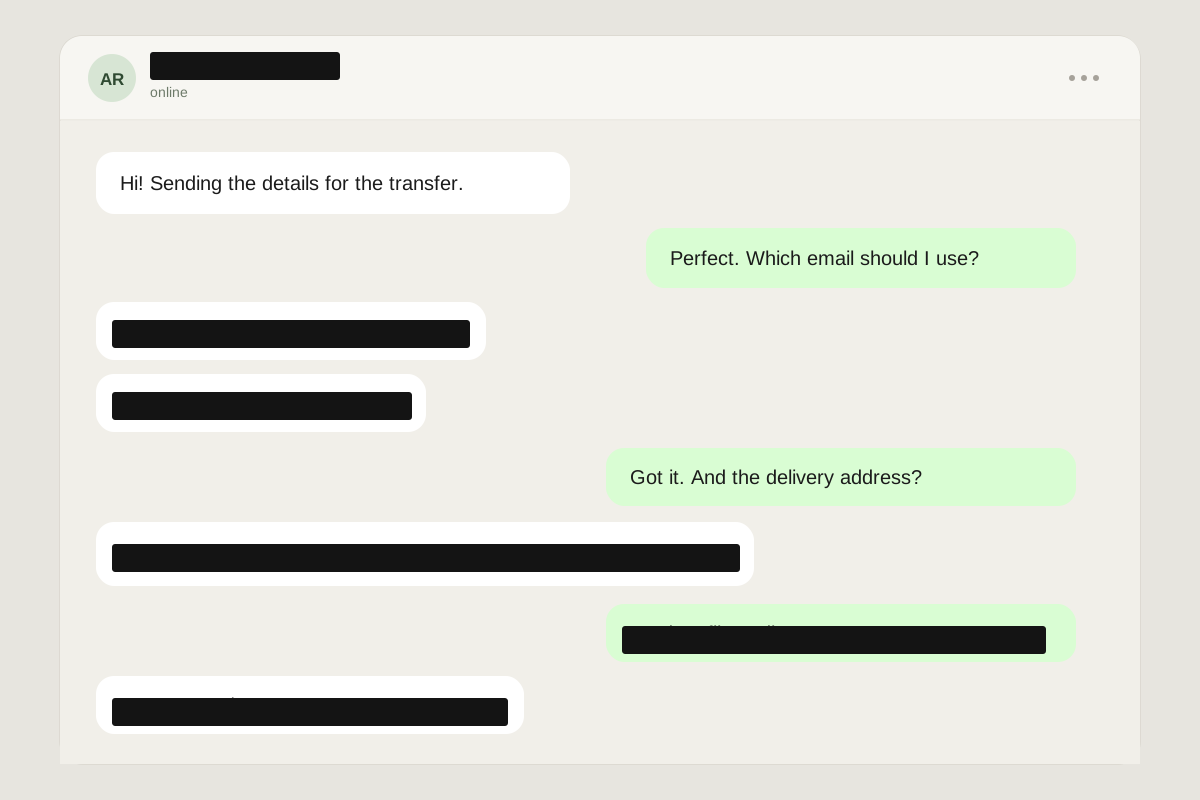
Die meisten Fehler beim Schwärzen entstehen nicht durch den schwarzen Kasten, sondern durch alles drumherum: den Namen in der Kopfzeile, die E-Mail-Adresse in einer Benachrichtigung, die Bestellnummer unter dem Barcode.
Ein Screenshot zeigt eine komplette Benutzeroberfläche, nicht nur den Ausschnitt, den Sie eigentlich festhalten wollten. Der sichere Ansatz: Betrachten Sie das gesamte Bild so lange als nicht vertrauenswürdig, bis Sie es bewusst Bereich für Bereich geprüft haben.
Beginnen Sie mit dem ganzen Bild, nicht mit dem offensichtlichen Geheimnis
Bevor Sie den ersten Kasten ziehen, scannen Sie das Bild in Z-Form: von oben links nach oben rechts, dann nach unten und wieder zurück. Was Ihnen zuerst auffällt, ist selten das Einzige, das verborgen werden sollte.
- Anzeigenamen, Nutzernamen, Handles, Avatare und Profilbilder.
- E-Mail-Adressen, Telefonnummern und Konto-IDs in Nachrichtenblasen.
- Adressen, Lieferhinweise und Geburtsdaten.
- Kartennummern, Ablaufdaten, CVVs und Banknamen.
- Browser-Tabs, Lesezeichen und die Adressleiste.
- Benachrichtigungsbanner und Nachrichtenvorschauen.
- Dateinamen, Fenstertitel und Seitenleisten von Apps.
- Barcodes, QR-Codes, Bestellnummern und Rechnungsnummern.
Erstellen Sie wenn möglich nur einen Screenshot des App-Fensters statt des ganzen Desktops. Der Zuschnitt ist die zuverlässigste Schwärzung überhaupt: weniger Pixel bedeuten weniger Gelegenheiten, etwas zu übersehen.
Verdecken Sie Identitäten, nicht nur Gesichter
Ein Gesicht ist nicht die einzige Identifizierungsmöglichkeit. Eine E-Mail-Adresse kann ausreichen, um jemanden gezielt anzugreifen. Die letzten Ziffern einer Karte zusammen mit dem Ablaufdatum können eine betrügerische Zahlung ermöglichen. Eine Bestellnummer plus Postleitzahl kann ein Support-Konto freischalten. Denken Sie in Kombinationen: Welche zwei Angaben würden einem Fremden zusammen ermöglichen, etwas anzurichten?
Verwenden Sie Tinte für alles, was wichtig ist
Tintenschwarz ist eine deckende Füllung. Darunter bleiben keine wiederherstellbaren Pixel zurück. Weichzeichnen und Verpixeln sind für Kontext nützlich, lassen sich aber manchmal teilweise rückgängig machen – besonders wenn der Text groß oder der Effekt schwach ist. Bei Ausweisen, Zahlungsdaten, Adressen und Kontozugängen greifen Sie zuerst zu Tinte.
Führen Sie eine Prüfrunde durch
Die Schaltfläche Verify des Editors rendert Ihr geschwärztes Bild und lässt OCR über das zusammengeführte Ergebnis laufen. Gesucht wird nach Text, der noch auf ein Muster für E-Mail, Karte, Telefon, Ausweis, Adresse oder Datum passt. Wenn etwas gefunden wird, ziehen Sie einen weiteren Kasten und prüfen Sie erneut. Die Prüfung ist bestmöglich, aber keine Garantie – ein letzter menschlicher Blick bleibt wichtig.
- 1
Bild laden
Ziehen Sie es hinein, fügen Sie es ein oder starten Sie mit einem Beispiel. Die Datei wird von Ihrem Browser dekodiert.
- 2
Smart detect ausführen
OCR schlägt Zeilen vor, die sensibel aussehen. Klicken Sie auf einen Vorschlag, um ihn auszuschließen. Nutzen Sie All text, wenn Sie lieber jede Zeile abdecken möchten.
- 3
Kanten korrigieren
Ziehen Sie Kästen über alles, was der Scan übersehen hat. Verwenden Sie Tinte für Identifikatoren und schneiden Sie zu, wenn ein großer Bereich privat ist.
- 4
Prüfen, dann exportieren
Lassen Sie das zusammengeführte Bild erneut scannen, prüfen Sie die Vorschau noch einmal und laden Sie dann ein metadatenfreies PNG, JPG oder WebP herunter.
Eine letzte Prüfung in 20 Sekunden
- Betrachten Sie die Vorschau mit zusammengekniffenen Augen. Lugt irgendein Text hinter einem Kasten hervor?
- Prüfen Sie alle vier Ecken, nicht nur die Bildmitte.
- Öffnen Sie die exportierte Datei in voller Größe, bevor Sie sie versenden.
- Fragen Sie sich, ob der Empfänger das ganze Bild braucht. Ein Zuschnitt ist sicherer als eine Schwärzung.
Der sicherste Screenshot ist der mit weniger Inhalt. Schwärzen Sie, was Sie müssen, schneiden Sie zu, was Sie können, und senden Sie die kleinste Version, die ihren Zweck noch erfüllt.
Die Kurzfassung
- Scannen Sie das gesamte Bild, einschließlich Kopfzeilen, Tabs und Benachrichtigungen.
- Verwenden Sie Tintenschwarz für Identifikatoren und Zahlungsdaten.
- Prüfen Sie das zusammengeführte Bild und kontrollieren Sie den Export in voller Größe.
Setzen Sie es mit einem Beispielbild in die Praxis um.